organisation
Organiser sa boîte mail avec deux dossiers
Apprenez à organiser sa boîte mail avec deux dossiers : triez chaque message, planifiez vos relances et gardez une vue claire des actions en cours.
 L’équipe Mailamber11 min de lecture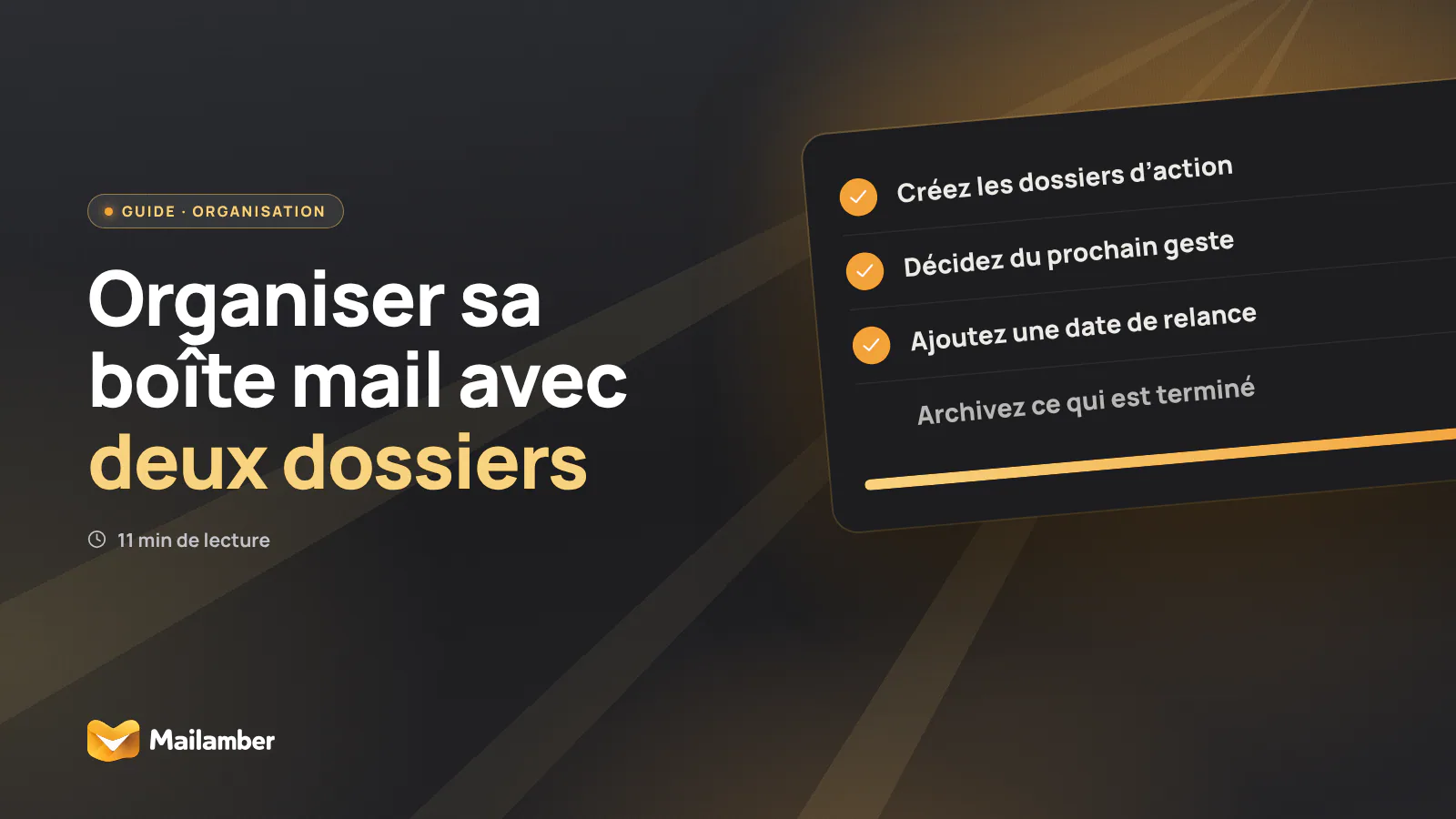
Un système à deux dossiers sépare les messages sur lesquels vous devez agir de ceux qui attendent une réponse ou une décision extérieure. Dans ce guide, vous allez créer ce flux, trier votre boîte de réception et installer une routine simple pour suivre chaque prochaine étape.
Pourquoi deux dossiers d’action valent mieux que de nombreux dossiers thématiques
Les dossiers par sujet semblent pratiques au début : clients, comptabilité, équipe, projets, administratif. Mais un même message peut appartenir à plusieurs sujets. Surtout, son sujet ne vous dit pas toujours ce que vous devez faire ensuite.
Un dossier « Projet Atlas » peut contenir une facture à valider, une information à lire et une réponse attendue d’un collègue. Ces trois messages n’ont pas le même statut. Les ranger ensemble ne vous aide pas à voir vos responsabilités.
Le classement par action pose une question plus utile : qui doit faire quelque chose maintenant ?
- Si c’est vous, le message va dans À faire.
- Si vous avez déjà répondu et attendez quelqu’un, il va dans En attente.
- Si aucune action n’est nécessaire, vous l’archivez ou le supprimez.
- Si vous pouvez régler la demande immédiatement, vous le faites sans créer de tâche supplémentaire.
Vous pouvez conserver quelques dossiers thématiques pour les archives ou les obligations de classement. Ils ne doivent simplement pas devenir votre tableau de bord quotidien.
Le système fonctionne parce qu’il distingue l’action de la responsabilité. Vous n’avez pas besoin de relire toute votre boîte de réception pour vous demander : « Qu’est-ce qui dépend encore de moi ? »
Mettre en place les dossiers « À faire » et « En attente »
Commencez avec deux dossiers simples. Utilisez exactement les mêmes noms sur votre ordinateur et votre téléphone si vous consultez plusieurs appareils.
Étape 1 : créer les deux dossiers
Dans la plupart des services, ouvrez la liste des dossiers, puis choisissez Nouveau dossier. Dans Gmail, l’action correspond à Créer un libellé. Dans Outlook, utilisez Nouveau dossier depuis la liste des dossiers.
Créez :
- À faire
- En attente
Ne créez pas tout de suite des sous-dossiers. Le but est d’abord de rendre visibles les deux décisions principales.
Résultat attendu : les deux dossiers apparaissent dans la colonne de navigation et sont faciles à ouvrir.
Étape 2 : définir une règle de classement
Décidez qu’un message ne reste dans la boîte de réception que s’il n’a pas encore été traité. Après lecture, vous prenez une décision unique : agir, conserver pour agir, attendre, archiver ou supprimer.
Cette règle vous évite de marquer simplement un message comme lu en espérant vous en souvenir plus tard. La mémoire n’est pas un système de suivi fiable, surtout lorsque la boîte de réception se remplit.
Résultat attendu : chaque message lu reçoit un statut concret.
Étape 3 : choisir une date pour les attentes
Un message placé dans En attente doit comporter une prochaine date de vérification. Cette date ne doit pas forcément être inscrite dans le message lui-même. Vous pouvez utiliser votre agenda, une tâche ou un rappel.
Choisissez une date raisonnable selon la situation :
- après la date annoncée par votre interlocuteur ;
- quelques jours ouvrés après une demande sans délai ;
- avant une échéance qui dépend de sa réponse.
Notez aussi la personne attendue et le sujet. Par exemple : « Relancer Camille — devis assurance — mardi prochain ».
Résultat attendu : chaque message en attente possède un moment précis où vous déciderez de relancer ou de clore le sujet.
- Lisez le message et identifiez la prochaine action concrète.
- Agissez maintenant si la réponse prend seulement quelques minutes.
- Déplacez-le dans « À faire » si votre action demande du temps.
- Déplacez-le dans « En attente » et ajoutez une date si quelqu’un d’autre doit répondre.
- Archivez-le s’il ne demande aucune action future.
Traiter chaque e-mail avec une seule décision
Vous pouvez appliquer la méthode à votre boîte actuelle ou à quelques nouveaux messages. Avancez dans l’ordre, sans ouvrir plusieurs discussions à la fois.
1. Lire pour comprendre la prochaine action
Ne cherchez pas d’abord le bon sujet ou le bon projet. Cherchez le prochain geste observable.
« Répondre à Paul » est trop vague. « Confirmer la date de livraison à Paul » est plus clair. « Vérifier la pièce jointe et transmettre le devis » est encore plus précis.
Si le message contient plusieurs demandes, notez-les séparément dans votre gestionnaire de tâches ou dans le corps d’un brouillon. Gardez toutefois le message dans À faire tant que votre part n’est pas terminée.
2. Agir tout de suite quand c’est court
Si vous pouvez répondre correctement en quelques minutes, faites-le maintenant. Évitez de déplacer le message vers À faire uniquement pour reporter une action simple.
Après l’envoi, demandez-vous si une réponse est maintenant attendue. Si oui, déplacez le fil dans En attente et programmez une date de relance. Sinon, archivez-le.
Vous cherchez ainsi à ne pas confondre « envoyé » avec « terminé ». Un e-mail peut être envoyé, mais votre responsabilité peut continuer si une validation est nécessaire.
3. Déplacer dans « À faire »
Utilisez À faire lorsque vous devez encore produire quelque chose :
- rédiger une réponse détaillée ;
- vérifier un document ;
- demander une validation interne ;
- comparer deux propositions ;
- transmettre une pièce jointe ;
- prendre une décision avant de répondre.
Ajoutez, si votre outil le permet, une note courte ou un indicateur de priorité. Le message doit rester compréhensible lorsque vous le reverrez dans deux jours.
Prochaine étape utile : commencez par l’action qui débloque le plus rapidement une autre personne ou une échéance proche.
4. Déplacer dans « En attente »
Utilisez En attente seulement après avoir fait votre part. Vous avez envoyé la question, le document ou la demande de validation. Il reste maintenant une dépendance extérieure.
Notez la date de relance. Si vous ne l’ajoutez pas, le dossier devient vite une seconde boîte de réception silencieuse.
Pour préparer la relance, vous pouvez inscrire dans une note : « Relancer pour obtenir la validation du budget ». La relance sera plus rapide et plus précise qu’un simple « Je me permets de revenir vers vous ».
La méthode de relance sans insister peut vous aider à choisir le bon ton et le bon moment.
5. Archiver ou supprimer
Archivez les messages informatifs, les confirmations et les échanges terminés. Supprimez les publicités ou les messages sans valeur future selon vos habitudes et les règles de votre organisation.
L’archive n’est pas une perte. Elle retire le message de votre espace d’action tout en le conservant pour une recherche ultérieure. Si vous avez besoin d’une information, utilisez la recherche plutôt que de maintenir une longue liste de dossiers.
Pour garder une boîte plus calme, vous pouvez aussi bloquer un expéditeur et vous désabonner des newsletters.
Exemple : passer d’une boîte encombrée à une liste claire
Imaginez une matinée avec cinq messages non traités.
« Validation du devis »
Vous devez vérifier le montant et répondre au fournisseur. Le message va dans À faire. Votre prochaine action est « contrôler les trois lignes du devis ».« Re: réunion de jeudi »
Vous avez proposé un horaire et attendez la confirmation de deux personnes. Le message va dans En attente. Vous programmez une vérification pour mercredi à 10 h.« Votre facture est disponible »
Vous devez conserver le document, mais aucune action n’est nécessaire aujourd’hui. Vous téléchargez la facture si besoin, puis archivez le message.« Peux-tu relire ce contrat ? »
La relecture demande du temps. Le message va dans À faire, avec la prochaine action « relire les clauses 4 à 8 ».« Merci pour votre retour »
La conversation est terminée. Vous l’archivez.
Votre boîte de réception ne contient plus cinq rappels ambigus. Le dossier À faire montre les travaux qui dépendent de vous. Le dossier En attente montre les dépendances extérieures, chacune avec sa date de contrôle.
Pour suivre plus facilement les messages qui nécessitent une réponse, Mailamber propose notamment des dossiers intelligents comme To reply et Snoozed. Ils peuvent faire ressortir les messages à traiter ou à revoir plus tard, en complément de votre organisation par responsabilité. Vous pouvez aussi consulter la barre d’actions du message pour retrouver plus vite les actions disponibles.
Installer une routine légère
La méthode fonctionne mieux avec deux rendez-vous courts qu’avec un grand nettoyage occasionnel.
Chaque jour : vider les décisions simples
Ouvrez votre boîte de réception et traitez les nouveaux messages un par un. Répondez, déplacez, archivez ou supprimez. Ne laissez pas un message lu dans la boîte sans décision.
Vous n’avez pas besoin de tout terminer. Vous devez seulement attribuer un emplacement et une prochaine action aux messages ouverts.
Quelques fois par semaine : consulter « À faire »
Ouvrez le dossier et choisissez une action concrète. Commencez par les échéances proches, puis par les tâches qui débloquent le travail d’une autre personne.
Si un message n’est plus pertinent, archivez-le. S’il doit être traité plus tard, ajoutez une date à votre agenda plutôt que de le laisser au milieu d’une liste indéfinie.
À la date prévue : vérifier « En attente »
Ouvrez les messages dont la date de relance est arrivée. Trois décisions sont possibles :
- la réponse est arrivée : traitez-la puis archivez l’échange ;
- aucune réponse n’est arrivée : envoyez une relance claire ;
- le sujet n’est plus nécessaire : archivez-le et annulez le rappel.
Quand vous envoyez une relance, indiquez le contexte et la prochaine action attendue. Par exemple : « Pour finaliser le dossier de septembre, pourriez-vous confirmer le montant avant jeudi ? »
Erreurs fréquentes et dépannage
Le dossier « En attente » devient trop grand
Vous avez probablement déplacé des messages sans date de relance. Passez-les en revue un par un. Ajoutez une date, relancez, ou archivez ce qui n’a plus de raison d’être.
À l’avenir, ne déplacez jamais un message dans En attente sans noter quand vous le vérifierez.
Vous utilisez « À faire » comme une archive
Un message reste dans À faire tant qu’il implique une action réelle. S’il ne demande rien, archivez-le. S’il dépend d’une réponse extérieure, déplacez-le dans En attente.
Vous pouvez aussi créer une tâche séparée lorsque l’action ne dépend plus du contenu de l’e-mail. Le message reste alors une référence, pas votre liste de tâches complète.
Vous oubliez les relances
Ajoutez la date immédiatement après avoir déplacé le message. Une alerte dans l’agenda est plus fiable qu’une intention vague. Dans un environnement professionnel, indiquez aussi la personne concernée et l’échéance dans votre outil de travail partagé.
Si votre client de messagerie propose un rappel ou une fonction de report, utilisez-la pour faire réapparaître le message au moment utile. La fonction de relance peut également servir à suivre une absence de réponse, selon l’outil utilisé.
Vous ne retrouvez plus un message
Cherchez avec un nom, une adresse, un mot de l’objet ou une date approximative. Évitez de recréer un dossier pour chaque recherche.
Si vous utilisez plusieurs comptes, une boîte unifiée peut réunir les messages au même endroit. La documentation sur l’ajout d’une boîte mail explique les étapes dans Mailamber, mais le principe de classement reste valable avec d’autres clients.
Le système devient trop rigide
Les deux dossiers sont un tableau de bord, pas une règle administrative. Gardez vos dossiers légaux, clients ou projets si votre équipe en a besoin. Pour le suivi quotidien, revenez simplement à la question : « Qui doit agir maintenant ? »
FAQ
Dois-je créer un dossier « À lire » ?
Pas forcément. Un message à lire n’est pas toujours une action. S’il contient une décision à prendre ou une information à exploiter, placez-le dans À faire. S’il est seulement intéressant, archivez-le ou utilisez votre outil de lecture différée.
Que faire lorsqu’une conversation alterne entre « À faire » et « En attente » ?
Déplacez le fil selon sa situation actuelle. Il revient dans À faire dès qu’une réponse, une vérification ou une décision vous incombe. Il retourne dans En attente après votre action, avec une nouvelle date de suivi.
Une date de relance est-elle nécessaire pour chaque e-mail en attente ?
Oui, si vous voulez éviter qu’il disparaisse de votre attention. La date peut être souple, mais elle doit correspondre à un moment où vous vérifierez réellement la situation. Sans date, « En attente » devient seulement un classement, pas un système de suivi.
Puis-je utiliser cette méthode avec plusieurs adresses e-mail ?
Oui. Le principe ne dépend pas du fournisseur. Vous pouvez créer les mêmes dossiers dans chaque compte, ou utiliser une boîte unifiée si votre client la prend en charge. Gardez les noms et les règles identiques pour réduire les hésitations.
organisationemailproductivitérelance
Newsletter
Un e-mail serein, toutes les deux semaines.
Un e-mail toutes les deux semaines : nouveautés de Mailamber, guides sur l’e-mail et la vie privée, conseils pratiques. Pas de spam. Désinscription en un clic.

Regarde ta boîte de réception
Nous t’avons envoyé un lien de confirmation à . Un clic et c’est fait.
Tu ne le trouves pas ? Jette un œil dans les spams ou l’onglet Promotions.
Toujours rien après quelques minutes ? Inscris-toi à nouveau avec la même adresse : nous te renverrons le lien.

À lire aussi
Guides officiels de Mailamber sur le même sujet
- Assistant IA dans la fenêtre de rédactionComment utiliser l’assistant IA dans le panneau latéral du message : discussion, actions rapides, correction des fautes, suggestions avec Ctrl+Espace et ce qui est envoyé à l’IA.
- Comment fonctionne le suivi des e-mailsCoches partagées entre PC et téléphone, la vue Suivi, ce qui compte comme ouverture ou non (scanners, Apple, Gmail), historique, notifications et quota mensuel.
- Relance : le rappel quand on ne te répond pasComment demander à Mailamber de te rappeler de relancer un e-mail resté sans réponse après 24, 48, 72 heures ou un délai au choix, et comment le rappel se clôt tout seul.