client email
Alternativa a Thunderbird: Mailamber o Thunderbird
Cerchi un’alternativa a Thunderbird su Windows? Confronta privacy, prezzo, PEC, organizzazione e uso tra PC e Android prima di decidere.
 Team Mailamber11 min di lettura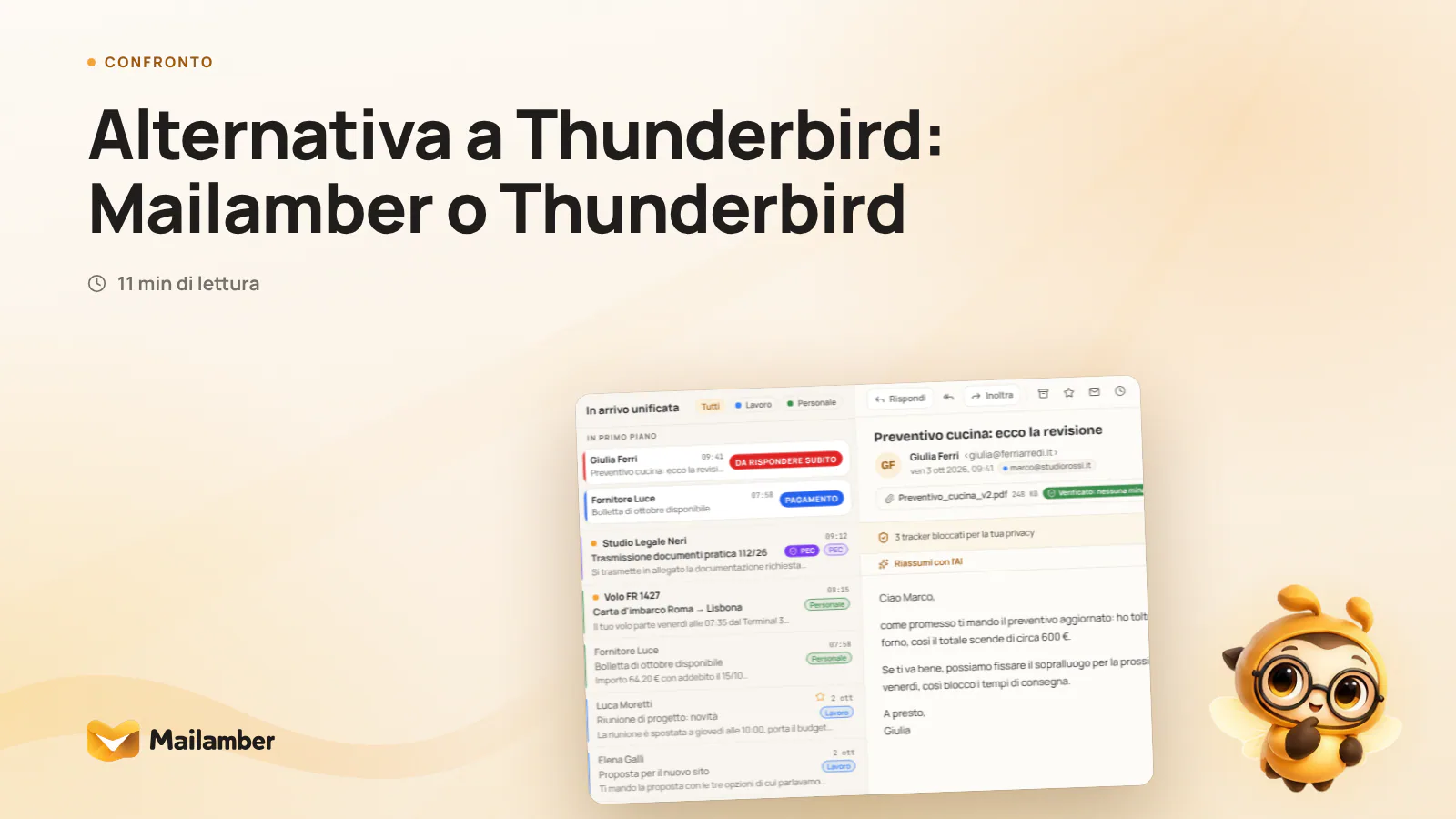
Mailamber e Thunderbird sono client email per leggere e inviare messaggi dal proprio provider, ma differiscono per configurazione, organizzazione, piattaforme e funzioni di lavoro. In questa guida trovi criteri concreti, vantaggi e limiti di ciascuna opzione, oltre a un modo prudente per provarle prima di cambiare del tutto.
Cosa conta in una valida alternativa a Thunderbird per Windows
Prima di confrontare due applicazioni, conviene capire quale problema vuoi risolvere. Un client completo non è necessariamente quello con più impostazioni. È quello che si adatta meglio al tuo modo di lavorare.
Configurazione e facilità d’uso
La prima domanda è semplice: vuoi impostare ogni dettaglio oppure preferisci partire rapidamente?
Thunderbird offre un ambiente molto flessibile. Può essere adatto a chi conosce IMAP, SMTP, cartelle locali, filtri ed estensioni. Questa libertà lascia però più decisioni all’utente, soprattutto quando una casella richiede parametri o impostazioni particolari.
Un’alternativa a Thunderbird può avere senso se cerchi un percorso più guidato. Conta anche la gestione quotidiana: aggiungere una casella, capire dove si trovano i messaggi e ritrovare una funzione senza consultare la documentazione.
Privacy e controllo dei dati
Per entrambi i client il punto di partenza è il dispositivo. Le email vengono gestite localmente, mentre il programma comunica con il provider della casella.
La differenza non sta solo nella parola “privacy”. Verifica quali dati restano sul computer o sul telefono, quali servizi opzionali esistono e quali autorizzazioni richiedono. Controlla anche se immagini remote e pixel di tracciamento vengono caricati automaticamente.
Se usi funzioni di intelligenza artificiale, la domanda cambia ancora: sono attive per impostazione predefinita? Puoi dare il consenso solo quando serve? Il testo viene conservato o usato per addestrare modelli? Sono dettagli più utili di una generica promessa di riservatezza.
Organizzazione della posta
Una casella può essere gestibile con le sole cartelle del provider. Ma quando usi più indirizzi, il lavoro cambia.
Cerca almeno:
- una posta in arrivo unificata;
- cartelle o viste per non letti e messaggi da gestire;
- ricerca rapida;
- regole;
- modelli e firme;
- promemoria per i messaggi a cui rispondere;
- possibilità di rimandare un’email a più tardi.
Anche il numero di clic conta. Un sistema che ti aiuta a vedere subito cosa richiede una risposta può essere più utile di una lunga lista di funzioni avanzate.
Continuità tra PC e telefono
Windows resta spesso il luogo principale per scrivere, cercare allegati e gestire molte caselle. Il telefono serve invece per leggere, rispondere e controllare una situazione mentre sei fuori.
Per questo bisogna distinguere tra sincronizzare le email tramite IMAP e avere una vera continuità tra applicazioni. Nel secondo caso ti aspetti che impostazioni, organizzazione e alcune azioni siano coerenti sui due dispositivi.
Controlla sempre i limiti della versione mobile. Alcune funzioni possono essere disponibili su Windows ma non su Android, come la ricerca completa, l’invio programmato o determinati tipi di allegato.
PEC e messaggi importanti
Per chi lavora in Italia, la PEC è un criterio concreto. Non basta aggiungere la casella: può essere importante associare correttamente ricevute di accettazione e consegna al messaggio inviato.
AgID descrive la PEC come un sistema di posta elettronica con valore legale nei casi previsti dalla normativa. Se usi la PEC per lavoro o comunicazioni ufficiali, verifica quindi come il client gestisce account, ricevute e archiviazione. Puoi approfondire anche la guida all’uso della PEC.
Mailamber: un flusso local-first tra Windows e Android
Mailamber è pensato per chi vuole un ambiente più organizzato tra PC e telefono, senza rinunciare alla gestione locale delle caselle. La sua architettura local-first mantiene email, allegati e password delle caselle sul dispositivo; l’app comunica direttamente con il provider tramite IMAP e SMTP con TLS.
I server del servizio gestiscono account, piano, dispositivi, impostazioni sincronizzate cifrate e servizi opzionali attivati dall’utente. L’AI è facoltativa: richiede consenso esplicito, il testo non viene conservato e non viene usato per l’addestramento.
Dove può essere comodo
Il vantaggio principale è il flusso già ordinato. Una posta in arrivo unificata raccoglie più caselle in una vista. Le cartelle intelligenti aiutano a separare, per esempio, messaggi non letti, email da rispondere, elementi posticipati e messaggi importanti.
Sono disponibili anche regole, Smart Priority, modelli, firme, ricerca completa su Windows e scorciatoie da tastiera. Il posticipo dei messaggi evita di lasciare nella posta in arrivo email che vuoi affrontare più avanti.
Su Windows puoi inoltre programmare l’invio e annullarlo entro 10 secondi. La programmazione è invece indicata come non ancora disponibile su Android. Questo è un buon esempio di differenza da controllare prima di scegliere.
Per chi usa spesso testi ricorrenti, i modelli possono ridurre il lavoro ripetitivo. Il piano gratuito ne include due, anche in formato HTML; nei piani superiori il numero è illimitato. I prezzi indicati includono l’IVA: Free a 0 €, Plus a 2,99 € al mese o 24 € all’anno, Premium a 5,99 € al mese o 49 € all’anno.
I limiti da considerare
La copertura delle piattaforme è più ristretta: sono disponibili Windows 10/11 e Android. Se lavori su macOS, Linux o iPhone, questa non è oggi una soluzione completa per tutti i tuoi dispositivi.
Anche alcune funzioni restano legate a Windows. Su Android sono disponibili posta unificata, PEC, notifiche, regole, modelli, Smart spaces e altre funzioni, ma gli allegati in uscita, Cc/Ccn, l’invio programmato, l’annullamento dell’invio e la ricerca completa sono indicati come funzioni Windows.
Il piano gratuito ha limiti pratici su caselle, dispositivi, regole, posticipi, invii programmati, modelli e tracciamento. Non sono necessariamente un problema per chi usa una sola casella. Possono diventarlo per un’attività con più indirizzi e procedure ripetitive.
Thunderbird: quando flessibilità e controllo sono la priorità
Thunderbird rimane una scelta solida per chi vuole un client gratuito e aperto, con un alto livello di controllo sul modo in cui organizzare la posta. È disponibile su Windows, macOS, Linux e Android.
Dove può essere la scelta migliore
La disponibilità su più sistemi operativi è un vantaggio importante. Se alterni un PC Windows, un computer macOS e un dispositivo Linux, puoi mantenere lo stesso client di riferimento senza restringere il lavoro a Windows e Android.
Thunderbird è gratuito e open source. Offre cartelle unificate, anche su Android, modelli tramite il salvataggio come modello e ricevute di ritorno secondo lo standard MDN. Per chi vuole decidere autonomamente cartelle, filtri e impostazioni, il suo approccio può risultare più adatto.
Anche la gestione locale è un punto rilevante: i messaggi e la rubrica vengono elaborati localmente e non inviati a Mozilla. La sua informativa include però dati telemetrici relativi all’interazione e agli aspetti tecnici. È un dettaglio da valutare insieme alle proprie preferenze.
La flessibilità può essere utile anche quando vuoi aggiungere estensioni. In questo caso puoi cercare uno strumento specifico per una necessità particolare, invece di aspettare che sia incluso nel programma di base.
I limiti da mettere in conto
La libertà richiede tempo. Chi vuole un’esperienza pronta e molto guidata potrebbe dover configurare più elementi manualmente o imparare il ruolo di estensioni, filtri e impostazioni del provider.
Thunderbird non include un assistente AI nel client di base. È indicato uno strumento in sviluppo, mentre esistono estensioni di terze parti. Per alcune persone è un vantaggio: meno funzioni opzionali integrate. Per altre, significa rinunciare a riassunti, suggerimenti di scrittura o priorità assistite.
Non dispone inoltre di un posticipo nativo delle email. Per l’invio a un orario preciso serve un componente aggiuntivo e il programma deve rimanere in esecuzione. La funzione di invio successivo integrata mette i messaggi in coda, ma non equivale a una programmazione completa.
La PEC può essere configurata come account IMAP. I provider documentano questa procedura, ma non è prevista una corrispondenza dedicata tra messaggio inviato e ricevute di accettazione o consegna. Se questa funzione è importante per il tuo lavoro, considera il passaggio con attenzione.
Mailamber o Thunderbird: confronto per criterio
La tabella seguente usa solo i criteri verificati per le due applicazioni. Non sostituisce la prova sul tuo computer, soprattutto se hai caselle professionali, PEC o regole complesse.
| Aspetto | Mailamber | Thunderbird |
|---|---|---|
| Piattaforme | Windows 10/11, Android | Windows, macOS, Linux, Android |
| Prezzo | Free; Plus €2.99/mo; Premium €5.99/mo (VAT incl.) | Free (open source) |
| Conferme di lettura | Sì | Sì |
| Funzioni AI | Sì | No |
| PEC | Sì | In parte |
| Locale / offline | Sì | Sì |
Confronto basato sulle informazioni verificate il 12 e 14 ottobre 2026.
Fonti
- Mailamber (verificato il 12 ottobre 2026)
- Mailamber (verificato il 14 ottobre 2026)
- Mailamber (verificato il 12 ottobre 2026)
- Mailamber (verificato il 12 ottobre 2026)
- Mailamber (verificato il 12 ottobre 2026)
- Mailamber (verificato il 12 ottobre 2026)
- Thunderbird (verificato il 12 ottobre 2026)
- Thunderbird (verificato il 12 ottobre 2026)
Prezzo
Thunderbird è gratuito e open source. Mailamber offre un piano gratuito e piani Plus e Premium a pagamento, con limiti e funzioni diverse.
Il prezzo non va valutato da solo. Se usi una sola casella su un solo dispositivo, il piano gratuito può essere sufficiente. Se hai più caselle, vuoi più dispositivi o usi spesso funzioni organizzative, confronta i limiti con il tuo lavoro reale.
Privacy
Entrambe le soluzioni elaborano la posta localmente. In Thunderbird la posta non viene inviata a Mozilla; sono comunque previsti dati telemetrici tecnici e relativi all’interazione.
Nel modello local-first di Mailamber, le email, gli allegati e le password delle caselle restano sul dispositivo. I servizi opzionali, come AI e tracciamento, hanno condizioni specifiche e richiedono attenzione alle impostazioni e al consenso.
Organizzazione
Thunderbird offre flessibilità, cartelle unificate e modelli. È indicato per chi ama costruire il proprio metodo con cartelle, filtri ed estensioni.
Mailamber punta su una struttura pronta: posta in arrivo unificata, cartelle intelligenti, Smart Priority, regole, posticipo, promemoria di follow-up e invio programmato su Windows. Se cerchi un’alternativa a Thunderbird soprattutto per ridurre il lavoro manuale, questo è il criterio da provare per primo.
PEC e ricevute
Thunderbird può gestire una PEC come account IMAP, ma senza una corrispondenza dedicata delle ricevute. Mailamber consente di aggiungere caselle PEC e, nei piani Plus e Premium, associa le ricevute di accettazione e consegna al messaggio inviato.
In entrambi i casi resta importante conservare correttamente messaggi e ricevute secondo le esigenze della tua attività. Per comunicazioni formali, il client non sostituisce le procedure interne.
PC e telefono
Thunderbird copre Windows, macOS, Linux e Android. È la scelta più ampia se usi sistemi operativi diversi.
Mailamber concentra l’esperienza su Windows e Android. Può essere più coerente se questi sono i tuoi due ambienti principali, ma non è adatto a chi ha bisogno oggi di un’app per macOS, Linux o iOS.
Quale client è giusto per te?
Non esiste una scelta migliore per tutti. Parti dal profilo che ti somiglia di più.
Scegli Thunderbird se…
- vuoi un client gratuito e open source;
- usi Windows insieme a macOS o Linux;
- preferisci configurare manualmente filtri, cartelle ed estensioni;
- vuoi un ambiente con grande libertà di personalizzazione;
- non ti serve il posticipo nativo delle email;
- gestisci la PEC come account IMAP e non hai bisogno di associare automaticamente le ricevute.
Valuta Mailamber se…
- lavori soprattutto su Windows e Android;
- vuoi una posta in arrivo unificata già organizzata;
- preferisci posticipo, priorità e promemoria integrati;
- usi la PEC e vuoi associare ricevute di accettazione e consegna nei piani previsti;
- cerchi un percorso più guidato per più caselle;
- vuoi usare funzioni AI solo dopo un consenso esplicito;
- ti interessa un modello local-first per email, allegati e password delle caselle.
Se hai bisogno di entrambe le cose
Puoi anche tenere Thunderbird per una casella tecnica o storica e provare l’altra soluzione con un indirizzo secondario. È un approccio più lento, ma riduce il rischio di interrompere filtri, archivi e procedure già in uso.
Come decidere senza spostare subito tutte le caselle
Non serve trasformare la scelta in un trasferimento completo. Una prova ordinata ti permette di valutare ciò che conta davvero: ricerca, notifiche, cartelle, allegati, PEC e uso dal telefono.
- Scegli una casella non critica e annota filtri, firme e cartelle che usi oggi.
- Installa il client sul dispositivo principale e aggiungi una sola casella.
- Controlla ricezione, invio, allegati, ricerca e notifiche per alcuni giorni.
- Prova una funzione importante per te: PEC, modelli, posticipo o invio programmato.
- Confronta il numero di passaggi e scegli solo dopo aver verificato il tuo flusso.
Prima di aggiungere una casella, verifica se usa IMAP o POP3 e quali parametri richiede il provider. La guida su IMAP e POP3 può aiutarti a chiarire la differenza prima della configurazione.
Poi prova un’azione alla volta. Invia un messaggio a un indirizzo personale. Aprilo dal telefono. Rispondi dal computer. Controlla che cartelle, stato di lettura e firme si comportino come ti aspetti.
Se usi una PEC, manda solo messaggi di prova quando è appropriato. Verifica che le ricevute arrivino e che siano facili da riconoscere. Per la configurazione pratica puoi consultare la documentazione per aggiungere una casella.
Infine, controlla i costi reali. Considera quante caselle hai, quanti dispositivi vuoi usare e quali funzioni ti servono ogni settimana. Il client più adatto è quello che risolve il tuo lavoro quotidiano con meno attrito, non quello che offre il maggior numero teorico di opzioni.
FAQ
Thunderbird è una buona alternativa a Mailamber?
Sì, soprattutto se vuoi un client gratuito, open source e disponibile su Windows, macOS, Linux e Android. È più adatto a chi accetta di configurare manualmente molti aspetti e di usare estensioni quando una funzione non è inclusa.
Quale dei due è più indicato per la PEC?
Thunderbird può usare una PEC come account IMAP. Mailamber aggiunge, nei piani Plus e Premium, l’associazione tra messaggi inviati e ricevute di accettazione e consegna. La scelta dipende quindi da quanto questa corrispondenza è importante nel tuo lavoro.
Le email vengono salvate sui server di Mailamber?
No: email, allegati e password delle caselle restano sul dispositivo nell’architettura local-first. I server europei gestiscono account, piano, dispositivi, impostazioni sincronizzate cifrate e servizi opzionali attivati dall’utente.
Posso usare lo stesso client su Windows e Android?
Thunderbird è disponibile su entrambi, oltre che su macOS e Linux. Mailamber è disponibile su Windows 10/11 e Android, quindi può essere una scelta coerente se questi sono i tuoi dispositivi principali.
Devo cambiare tutte le caselle insieme?
No. Puoi iniziare con una casella secondaria o non critica. Verifica ricezione, invio, cartelle, firme e notifiche, poi decidi se aggiungere gli altri indirizzi.
client emailwindowsthunderbirdprivacypec
Newsletter
Una email calma, ogni due settimane.
Una email ogni due settimane: novità di Mailamber, guide su email e privacy, consigli pratici. Niente spam. Ti disiscrivi con un clic.

Controlla la tua casella
Ti abbiamo inviato un link di conferma a . Un clic e sei dei nostri.
Non la trovi? Dai un’occhiata allo spam o alla scheda Promozioni.
Ancora niente dopo qualche minuto? Iscriviti di nuovo con lo stesso indirizzo: ti rimandiamo il link.

Leggi anche
Guide ufficiali di Mailamber sullo stesso tema
- Primi passi con MailamberDall’account gratuito alla prima email in pochi minuti, su Windows e su Android. Cosa serve, cosa installare e come collegare la tua casella.
- Notifiche di apertura, click e nuova postaQuando Mailamber ti avvisa di nuova posta, prima apertura e primo click delle email tracciate su Windows e Android: tempo reale, riepiloghi, ore di silenzio e canali.
- Aggiungere una casella emailCome collegare una casella a Mailamber su Windows e Android con il rilevamento automatico dei server, l’accesso Microsoft o la configurazione manuale.