e-mail-organisation
E-Mails organisieren mit zwei Ordnern
E-Mails organisieren: Mit den Ordnern „Zu erledigen“ und „Warten auf“ behalten Sie Antworten, Freigaben und Nachfass-Termine im Blick.
 Mailamber-Team9 Min. Lesezeit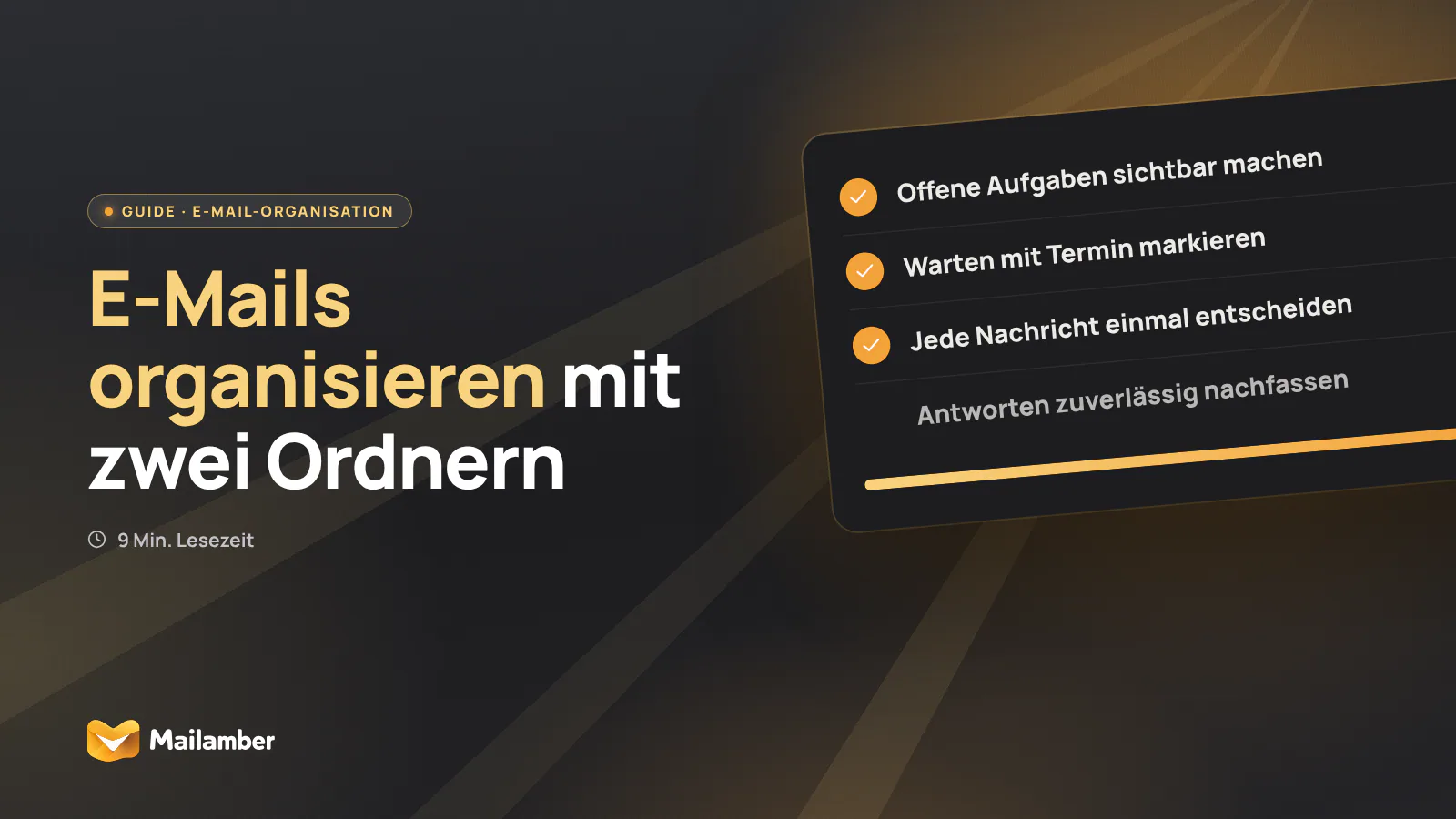
Die Zwei-Ordner-Methode trennt E-Mails, die Sie selbst bearbeiten müssen, von E-Mails, bei denen Sie auf jemand anderen warten, damit jede offene Aufgabe einen nächsten Schritt hat. In diesem Leitfaden richten Sie den Ablauf ein, entscheiden jede Nachricht einmal und lösen typische Probleme beim Nachfassen.
Warum zwei Aktionsordner besser funktionieren als viele Themenordner
Viele Menschen sortieren E-Mails nach Themen: „Kunden“, „Projekte“, „Rechnungen“ oder „Privat“. Das klingt ordentlich. Es beantwortet aber nicht die wichtigste Frage: Muss ich jetzt etwas tun?
Eine Nachricht über ein Projekt kann nur zur Information dienen. Eine andere braucht Ihre Freigabe. Eine dritte wartet bereits auf eine Antwort der Kollegin. Alle drei passen in denselben Themenordner, verlangen aber unterschiedliche Aufmerksamkeit.
Die zwei Ordner richten den Blick deshalb auf Ihre Verantwortung:
- Zu erledigen: Sie müssen antworten, prüfen, entscheiden, senden oder eine Aufgabe ausführen.
- Warten auf: Sie haben Ihren Teil erledigt. Eine andere Person oder Stelle muss als Nächstes handeln.
Das ist kein vollständiges Ablagesystem. Es ist ein kleines Arbeitsbrett für offene Vorgänge. Nach der Bearbeitung können Sie wichtige Nachrichten zusätzlich in einem Projekt- oder Archivordner ablegen.
Der Posteingang ist kein Aufgabenmanager
Im Posteingang bleiben Nachrichten oft liegen, weil sie noch „irgendwie offen“ wirken. Dadurch sehen Sie wichtige E-Mails immer wieder. Dringende und rein informative Inhalte stehen nebeneinander.
Die Zwei-Ordner-Methode gibt jeder offenen Nachricht einen Zustand. Entweder sind Sie am Zug. Oder jemand anderes ist am Zug. Wenn niemand mehr handeln muss, wird die Nachricht archiviert.
Das spart keine Arbeit. Es macht die vorhandene Arbeit sichtbar. Genau darin liegt der Nutzen.
Richten Sie den Ablauf „Zu erledigen“ und „Warten auf“ ein
Legen Sie zunächst zwei Ordner oder Labels an. Verwenden Sie einfache Namen, die Sie in jedem E-Mail-Programm sofort erkennen.
- Öffnen Sie die Einstellungen oder die Ordnerverwaltung Ihres E-Mail-Programms.
- Wählen Sie „Neuer Ordner“, „Ordner erstellen“ oder bei Gmail „Neues Label erstellen“.
- Erstellen Sie den Ordner „Zu erledigen“.
- Erstellen Sie den Ordner „Warten auf“.
- Lassen Sie beide Ordner in der Seitenleiste sichtbar.
Erwartetes Ergebnis: Sie sehen zwei leere Aktionsordner, die unabhängig von Projekten und Absendern funktionieren.
Wenn Sie mehrere Postfächer nutzen, können Sie die Ordner in jedem Konto anlegen. Alternativ verwenden Sie – falls Ihr Programm das unterstützt – eine gemeinsame Ansicht für beide Ordner. Entscheidend ist nicht der genaue technische Aufbau. Entscheidend ist, dass Sie beide Listen regelmäßig öffnen.
- Jetzt handeln: kurz antworten, entscheiden oder die Aufgabe direkt erledigen.
- Zu erledigen: verschieben, wenn Ihre Aktion mehr Zeit oder Vorbereitung braucht.
- Warten auf: verschieben und ein konkretes Nachfass-Datum festlegen.
- Archivieren: ablegen, wenn keine weitere Aktion nötig ist.
Verarbeiten Sie jede E-Mail mit einer Entscheidung
Nehmen Sie sich eine Nachricht nach der anderen vor. Öffnen Sie nicht parallel zehn E-Mails und wechseln Sie ständig zwischen ihnen. Für jede Nachricht treffen Sie eine Entscheidung.
1. Sofort erledigen, was kurz dauert
Können Sie mit einer kurzen Antwort oder einer kleinen Aktion direkt fertig werden? Dann tun Sie es jetzt. Danach archivieren Sie die Nachricht oder verschieben sie in den passenden Ablageordner.
Beispiel: Eine Kollegin bittet um eine kurze Bestätigung für einen Besprechungstermin. Antworten Sie, bestätigen Sie den Termin und archivieren Sie die Anfrage.
Erwartetes Ergebnis: Die E-Mail bleibt nicht als offene Aufgabe im Posteingang liegen.
„Kurz“ ist dabei keine starre Zeitregel. Entscheidend ist, dass Sie die Aufgabe wirklich abschließen können. Wenn Sie erst Zahlen zusammensuchen oder ein Dokument prüfen müssen, wählen Sie den nächsten Schritt.
2. „Zu erledigen“ verwenden, wenn Sie am Zug sind
Verschieben Sie eine E-Mail nach „Zu erledigen“, wenn Ihre Aktion noch aussteht. Das kann eine Antwort, eine Prüfung, eine Freigabe oder ein Anruf sein.
Schreiben Sie sich nicht nur „irgendwann antworten“ auf. Formulieren Sie den nächsten Schritt möglichst konkret. Zum Beispiel:
- „Angebot prüfen und Rückfrage an Frau Keller senden“
- „Vertrag lesen und bis Donnerstag freigeben“
- „Fehlende Anlage aus dem Projektordner holen“
Die Beschreibung kann in der E-Mail selbst stehen, als Markierung dienen oder in Ihrer Aufgaben-App landen. Der Ordner zeigt den Vorgang. Die Notiz sagt Ihnen, was Sie tun müssen.
Erwartetes Ergebnis: Jede Nachricht in „Zu erledigen“ steht für eine konkrete eigene Aktion.
3. „Warten auf“ nur mit Datum verwenden
Sie haben bereits geantwortet oder etwas gesendet. Nun muss jemand anderes liefern, entscheiden oder bestätigen. Verschieben Sie die Nachricht nach „Warten auf“.
Notieren Sie sofort, wann Sie nachfassen möchten. Ein Datum ohne Kontext ist besser als gar kein Datum. Noch hilfreicher ist eine kurze Notiz:
- „Warten auf Freigabe von Herrn Meier – nachfassen am 22. Oktober“
- „Warten auf unterschriebenes Formular – am Montag prüfen“
- „Warten auf Liefertermin – beim Anbieter nachfragen“
Bei wichtigen Vorgängen können Sie das Datum zusätzlich in den Kalender oder in eine Aufgaben-App eintragen. Ein Follow-up mit Erinnerung kann dabei helfen, wenn nach Ihrer Nachricht keine Antwort kommt.
Erwartetes Ergebnis: Sie wissen, wer am Zug ist und wann Sie den Vorgang wieder aufnehmen.
4. Archivieren, wenn nichts mehr offen ist
Eine E-Mail gehört nicht in einen Aktionsordner, nur weil sie wichtig aussieht. Wenn keine Antwort, Prüfung oder Entscheidung mehr nötig ist, archivieren Sie sie.
Das gilt auch für Nachrichten, die Sie nur als Nachweis behalten möchten. Verschieben Sie sie in den passenden Ablageordner, wenn Sie später danach suchen wollen.
Erwartetes Ergebnis: Die beiden Aktionsordner enthalten nur Nachrichten mit einer echten nächsten Handlung.
Ein praktischer Durchlauf durch einen vollen Posteingang
Stellen Sie sich einen Posteingang mit diesen vier Nachrichten vor:
„Bitte Angebot bis Freitag prüfen“
Sie müssen das Dokument lesen und Rückfragen sammeln. Die Nachricht kommt nach „Zu erledigen“. Notieren Sie als nächsten Schritt: „Angebot prüfen“.„Ihre Unterlagen sind bei uns eingegangen“
Die andere Stelle prüft nun den Vorgang. Sie warten auf eine Rückmeldung. Verschieben Sie die Nachricht nach „Warten auf“ und setzen Sie einen Nachfass-Termin.„Besprechung auf 14 Uhr verschoben“
Sie müssen nichts bestätigen und keine Vorbereitung erledigen. Archivieren Sie die Nachricht.„Können Sie kurz die Lieferadresse bestätigen?“
Die Antwort dauert nur einen Moment. Bestätigen Sie die Adresse sofort und archivieren Sie die E-Mail.
Nach diesem Durchlauf enthält der Posteingang keine offenen Entscheidungen mehr. „Zu erledigen“ zeigt Ihre eigenen Aufgaben. „Warten auf“ zeigt die Vorgänge, bei denen Sie später nachsehen müssen.
Das Verfahren funktioniert auch bei Dokumenten, Bewerbungen, Freigaben und privaten Erledigungen. Die Themen bleiben unterschiedlich. Die Verantwortung ist trotzdem klar.
Machen Sie Nachfass-Termine sichtbar
Der Ordner „Warten auf“ ist nur dann zuverlässig, wenn Sie ihn mit einer Zeitangabe verbinden. Ohne Termin wird er leicht zu einem zweiten Archiv.
Wählen Sie den Termin nach dem erwarteten Ablauf:
- Bei einer kurzen Rückfrage reicht oft der nächste Arbeitstag.
- Bei einer Freigabe können einige Arbeitstage angemessen sein.
- Bei einem Antrag oder einer Lieferung orientieren Sie sich an der genannten Bearbeitungszeit.
- Bei einer Frist setzen Sie den Termin so, dass noch Zeit für eine Alternative bleibt.
Schreiben Sie beim Nachfassen freundlich und klar, worauf Sie warten. Ein Satz reicht oft: „Ich wollte kurz nachfragen, ob Sie die Unterlagen bereits prüfen konnten.“ Bei wichtigen Vorgängen nennen Sie die ursprüngliche Anfrage und den gewünschten nächsten Schritt.
Mehr Beispiele für einen passenden Zeitpunkt und eine höfliche Formulierung finden Sie im Artikel Wann E-Mail nachfassen.
Planen Sie außerdem einen kurzen täglichen oder wöchentlichen Blick in „Warten auf“ ein. Prüfen Sie nur die Einträge, deren Datum erreicht ist. So wird das Nachfassen zu einer kleinen Routine statt zu einer ständigen Sorge.
Nutzen Sie Ansichten, ohne das System zu verkomplizieren
Zusätzliche Markierungen können helfen, sollten die zwei Zustände aber nicht ersetzen. Ein Stern kann eine hohe Priorität zeigen. Ein Label kann ein Projekt kennzeichnen. Die Frage „Wer muss als Nächstes handeln?“ beantworten weiterhin die beiden Aktionsordner.
Wenn Sie eine große Mailbox haben, suchen Sie nach Nachrichten, die seit einigen Tagen unbeantwortet sind. Prüfen Sie dabei zuerst, ob Sie wirklich am Zug sind. Manche E-Mails brauchen keine Antwort, auch wenn sie im Posteingang auffallen.
Mailamber bietet dafür unter anderem Smart-Ordner wie „Zu beantworten“ und „Schlummern“. Sie können Nachrichten mit Handlungsbedarf oder einem späteren Zeitpunkt schneller sichtbar machen, ohne die Grundregel der zwei Verantwortungsordner zu verändern.
Auch die 20-Minuten-Methode für einen aufgeräumten Posteingang lässt sich damit verbinden: Erst entscheiden, dann nur die offenen Vorgänge in die passende Liste verschieben.
Häufige Fehler und ihre Lösungen
Beide Ordner werden zu Archiven
Wenn Sie Nachrichten ohne nächsten Schritt ablegen, wächst die Liste schnell. Öffnen Sie jede Nachricht und ergänzen Sie eine konkrete Aktion oder ein Datum.
Lösung: Fragen Sie bei jedem Eintrag: „Was muss als Nächstes passieren – und wer ist dafür verantwortlich?“
„Warten auf“ enthält keine Termine
Ohne Datum prüfen Sie den Ordner entweder zu selten oder ständig. Beides ist unpraktisch.
Lösung: Setzen Sie beim Verschieben sofort einen Nachfass-Termin. Fehlt eine erwartete Frist, wählen Sie einen vernünftigen Kontrolltag und passen ihn später an.
Eine E-Mail liegt in beiden Ordnern
Doppelte Ablage erzeugt Zweifel. Sie wissen dann nicht, welche Version aktuell ist.
Lösung: Verwenden Sie pro offenen Vorgang nur einen Aktionsordner. Wenn Sie die Nachricht zusätzlich einem Projekt zuordnen möchten, nutzen Sie ein Label oder einen Ablageordner – nicht eine zweite offene Kopie.
Sie verschieben zu früh nach „Warten auf“
Manchmal haben Sie zwar geantwortet, aber selbst noch eine Aufgabe offen. Dann gehört die Nachricht nicht vollständig in die Warteliste.
Lösung: Trennen Sie die Vorgänge. Erstellen Sie für Ihre eigene Aufgabe einen Eintrag in „Zu erledigen“. Verschieben Sie die ursprüngliche Unterhaltung erst nach „Warten auf“, wenn Ihr Teil wirklich abgeschlossen ist.
Ein Termin ist abgelaufen, aber niemand antwortet
Öffnen Sie die Nachricht, prüfen Sie den bisherigen Verlauf und senden Sie eine kurze Nachfrage. Bleibt die Antwort weiter aus, setzen Sie einen neuen Termin oder wählen Sie einen anderen Kontaktweg.
Wenn die E-Mail verdächtig wirkt oder unerwartete Links und Anhänge enthält, handeln Sie nicht vorschnell. Prüfen Sie den Absender und öffnen Sie keine Datei, bevor Sie die Nachricht eingeordnet haben. Das BSI bietet grundlegende Hinweise zum sicheren Umgang mit digitalen Nachrichten.
FAQ
Brauche ich zusätzlich Projektordner?
Nicht unbedingt. Die zwei Ordner sind für offene Aktionen gedacht, nicht für die vollständige Ablage. Sie können erledigte Nachrichten später nach Projekt, Kunde oder Jahr archivieren.
Was mache ich mit einer E-Mail, die nur zur Information dient?
Lesen Sie sie und archivieren Sie sie, wenn keine Handlung nötig ist. Falls Sie die Information später brauchen, legen Sie sie in einem passenden Ablageordner ab. Sie gehört nicht in „Zu erledigen“ oder „Warten auf“.
Wie genau muss ein Nachfass-Termin sein?
So genau, dass Sie wissen, wann Sie wieder aktiv werden. Ein konkretes Datum ist besser als „bald“. Bei wichtigen Fristen wählen Sie den Termin mit ausreichend Puffer.
Funktioniert die Methode mit Gmail, Outlook und mehreren Konten?
Ja. Die Grundidee braucht nur zwei Ordner oder Labels. Die genauen Bezeichnungen und Ansichten unterscheiden sich je nach Programm. Bei mehreren Konten können Sie die Ordner pro Konto anlegen oder eine gemeinsame Ansicht nutzen, wenn Ihr Programm das anbietet.
Was ist, wenn eine Aufgabe aus mehreren Schritten besteht?
Lassen Sie die E-Mail in „Zu erledigen“ und schreiben Sie den nächsten konkreten Schritt dazu. Nach jedem Schritt entscheiden Sie neu: erledigt, weiter in „Zu erledigen“ oder nach einer Antwort in „Warten auf“ verschieben.
e-mail-organisationposteingangaufgabennachfassen
Newsletter
Eine ruhige E-Mail, alle zwei Wochen.
Eine E-Mail alle zwei Wochen: Neues von Mailamber, Ratgeber zu E-Mail und Datenschutz, praktische Tipps. Kein Spam. Abmelden mit einem Klick.

Schau in dein Postfach
Wir haben dir einen Bestätigungslink an geschickt. Ein Klick, und du bist dabei.
Nicht gefunden? Schau im Spam-Ordner oder im Tab „Werbung“ nach.
Nach ein paar Minuten immer noch nichts? Melde dich mit derselben Adresse erneut an, dann schicken wir den Link noch einmal.

Lies auch
Offizielle Mailamber-Anleitungen zum selben Thema
- Automatische Regeln für den PosteingangSo erstellst du am PC und unter Android Regeln, die Nachrichten nach Absender, Betreff, Anhängen oder Datum als gelesen markieren, kennzeichnen oder verschieben.
- Follow-up: die Erinnerung, wenn keine Antwort kommtSo erinnert dich Mailamber daran, bei einer unbeantworteten E-Mail nach 24, 48, 72 Stunden oder einer eigenen Frist nachzuhaken – und wie sich das von selbst erledigt.
- E-Mails schreiben: eigene Fenster und AnhängeSo schreibst du mit dem Editor von Mailamber, öffnest Nachrichten in eigenen Fenstern, hängst Dateien per Drag-and-drop an und nutzt HTML-Editor und Entwürfe.