email-client
Thunderbird Alternative: Mailamber oder Thunderbird?
Thunderbird Alternative für Windows gesucht? Dieser Vergleich zeigt Unterschiede bei Datenschutz, Preis, Einrichtung, Organisation und Android-Nutzung.
 Mailamber-Team10 Min. Lesezeit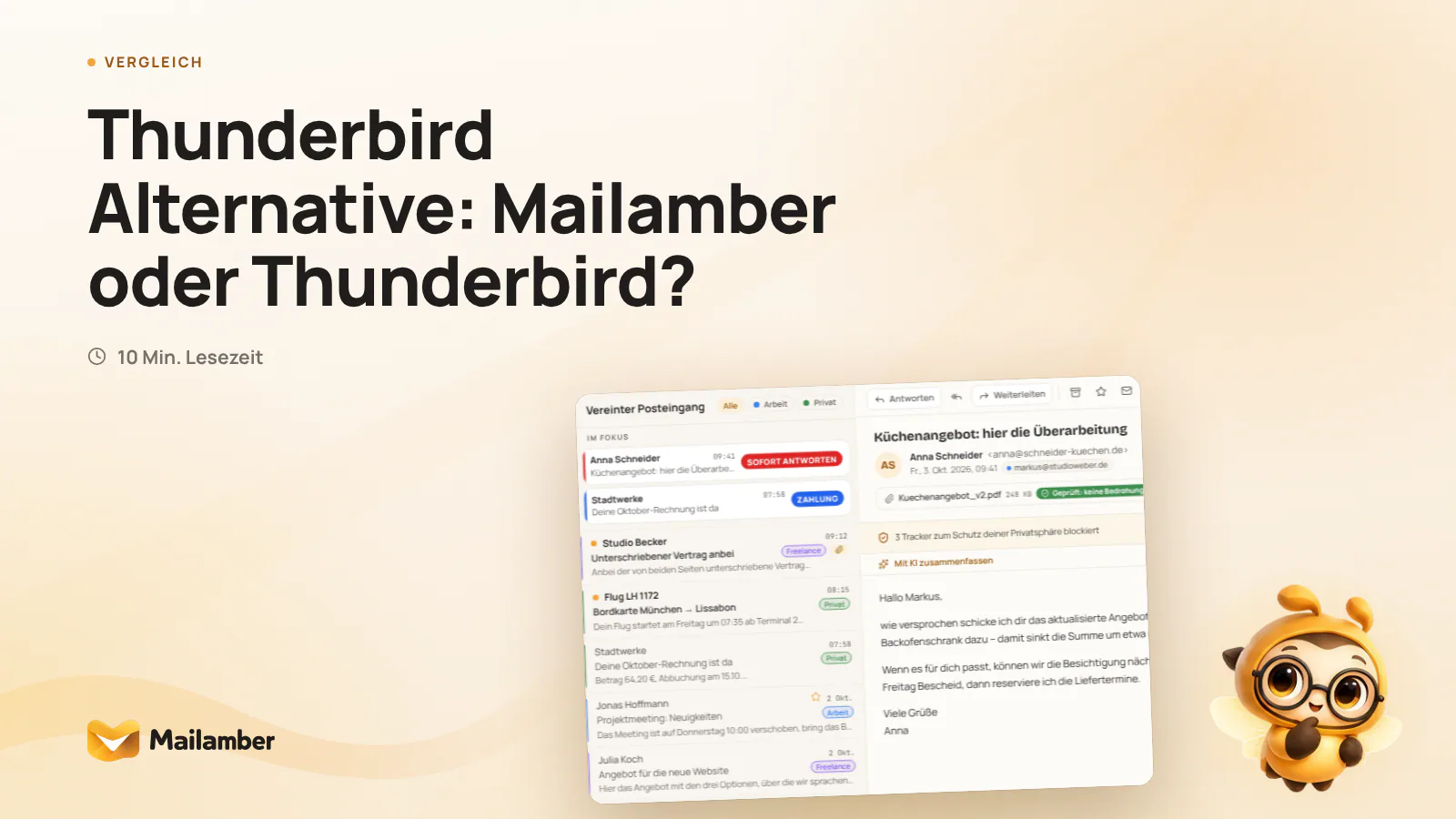
Mailamber und Thunderbird sind E-Mail-Clients zum Lesen und Senden von Nachrichten über deinen Mailanbieter, unterscheiden sich aber bei Einrichtung, Organisation, Plattformen und Arbeitsabläufen. Dieser Vergleich zeigt, worauf es für Windows-Nutzer ankommt und welcher Client zu deinem Profil passen kann.
Was bei einer Thunderbird Alternative für Windows zählt
Ein E-Mail-Client ist mehr als ein Fenster für den Posteingang. Er entscheidet mit, wie du mehrere Konten ordnest, welche Aufgaben lokal auf deinem Gerät stattfinden und wie viele Einstellungen du selbst verwalten möchtest.
Beginne deshalb nicht mit einer langen Funktionsliste. Prüfe zuerst deine Arbeitsweise:
- Wie viele Postfächer nutzt du? Ein privates Konto stellt andere Anforderungen als Adressen für Beruf, Verein, Familie oder Selbstständigkeit.
- Wie viel möchtest du selbst einrichten? Add-ons und Filter bieten Freiheit. Sie bringen aber auch Entscheidungen und Pflege mit sich.
- Wie wichtig ist lokale Verarbeitung? Wenn Nachrichten, Anhänge und Zugangsdaten auf deinem Gerät bleiben sollen, ist das local-first-Modell ein wichtiges Kriterium.
- Brauchst du einen gemeinsamen Posteingang? Eine einheitliche Ansicht kann mehrere Konten übersichtlicher machen.
- Schreibst du oft ähnliche Nachrichten? Vorlagen und Signaturen sparen dann wiederkehrende Schritte.
- Arbeitest du am PC und am Smartphone? Prüfe nicht nur, ob beide Plattformen unterstützt werden. Achte auch darauf, ob die für dich wichtigen Funktionen auf beiden Geräten vorhanden sind.
- Was darf es kosten? Ein kostenloser Client kann genügen. Ein kostenpflichtiger Tarif kann sich lohnen, wenn du mehrere Postfächer oder Geräte brauchst.
Beide Programme arbeiten mit gängigen Verfahren wie IMAP. Wenn du die Grundlagen noch einmal prüfen möchtest, hilft die Gegenüberstellung von IMAP und POP3.
Datenschutz realistisch einordnen
„Lokal“ bedeutet nicht automatisch, dass keine Daten das Gerät verlassen. Der Mailanbieter verarbeitet weiterhin die für Empfang und Versand nötigen Informationen. Auch optionale Funktionen, Verbindungen, Bilder und Diagnoseangaben gehören in die Betrachtung.
Wichtig sind daher konkrete Fragen:
- Werden Nachrichten und Anhänge auf dem Gerät verarbeitet?
- Welche Daten werden an optionale Dienste übertragen?
- Sind externe Bilder und Tracking-Pixel standardmäßig blockiert?
- Wie werden Zugangsdaten geschützt?
- Kannst du Zusatzfunktionen bewusst aktivieren oder deaktivieren?
Ein gutes Grundprinzip ist, nur die Funktionen einzuschalten, die du wirklich brauchst. Für dein Windows-Konto, deine E-Mail-Konten und deine Geräte solltest du außerdem starke, unterschiedliche Passwörter und – sofern angeboten – eine Anmeldung in zwei Schritten verwenden.
Mailamber: geführter Arbeitsablauf für Windows und Android
Mailamber richtet sich an Menschen, die mehrere typische E-Mail-Aufgaben in einer klaren Oberfläche verbinden möchten. Der Client läuft unter Windows 10 und 11 sowie unter Android. Ein Mailamber-Konto kann dabei auf PC und Smartphone verwendet werden.
Die local-first-Architektur ist für diesen Vergleich besonders relevant: E-Mails, Anhänge und Postfach-Passwörter bleiben auf dem Gerät. Die App verbindet sich direkt per IMAP und SMTP mit deinem Anbieter. Die Server des Dienstes verarbeiten Kontodaten, Tarif- und Geräteinformationen, verschlüsselte synchronisierte Einstellungen sowie ausdrücklich aktivierte Dienste wie KI oder Tracking.
Das ist kein Versprechen vollständiger Anonymität. Dein E-Mail-Anbieter sieht weiterhin die für den Mailverkehr erforderlichen Daten. Trotzdem kann ein solcher Aufbau zu einem datensparsamen persönlichen Arbeitsablauf passen.
Was den Alltag einfacher machen kann
Mehrere Postfächer lassen sich in einem gemeinsamen Posteingang ansehen. Intelligente Ordner können Nachrichten zusätzlich nach Status gruppieren, etwa nach „Ungelesen“, „Zur Antwort“, „Zurückgestellt“ oder „Markiert“.
Das hilft zum Beispiel, wenn du morgens private, berufliche und organisatorische Adressen prüfen möchtest. Du musst nicht jedes Konto einzeln öffnen, um einen Überblick zu bekommen.
Vorlagen unterstützen wiederkehrende Nachrichten. Denk an Terminbestätigungen, Vereinsinformationen oder kurze Antworten an Kundinnen und Kunden. Auf PC und Android können auch Signaturen verwendet werden. Die Anleitung zu Vorlagen und Signaturen zeigt die verfügbaren Schritte.
Unter Windows sind zeitversetztes Senden, eine zehnsekündige Rücknahme des Sendens, Schlummern und die vollständige Textsuche verfügbar. Auf Android gibt es ebenfalls wichtige Organisationsfunktionen, aber nicht alle Desktop-Funktionen. Anhänge ausgehend versenden, Cc und Bcc, zeitversetztes Senden, Rücknahme und vollständige Textsuche sind derzeit Windows-Funktionen.
Remote-Bilder und Tracking-Pixel werden standardmäßig blockiert. Ein Zähler kann anzeigen, dass solche Inhalte vorhanden sind. Anhänge werden vor dem Öffnen geprüft. Das ersetzt keine Vorsicht, nimmt dir aber einige wiederkehrende Entscheidungen ab.
Preis und Grenzen
Die kostenlose Version kostet 0 Euro, ist aber begrenzt. Sie umfasst ein Postfach, ein Gerät, zwei Vorlagen und fünf Schlummer- oder geplante Sendungen pro Monat. Für weitere Postfächer und Geräte brauchst du einen passenden kostenpflichtigen Tarif.
Plus kostet 2,99 Euro monatlich oder 24 Euro jährlich. Premium kostet 5,99 Euro monatlich oder 49 Euro jährlich. Die Preise enthalten die Umsatzsteuer. Welche Variante zu dir passt, kannst du in der Übersicht der Tarife und Preise prüfen.
Eine weitere Grenze betrifft die Plattformen. Windows und Android sind verfügbar. Für macOS, iOS und Linux gibt es derzeit keine fertige App. Wenn du nur Windows und Android nutzt, fällt diese Einschränkung weniger ins Gewicht. Wenn du regelmäßig zwischen mehreren Desktop-Systemen wechselst, solltest du sie vor dem Umstieg einplanen.
Thunderbird: Flexibilität und Kontrolle
Thunderbird ist kostenlos und Open Source. Der Desktop-Client läuft unter Windows, macOS und Linux. Zusätzlich gibt es eine Android-App.
Diese Plattformbreite ist ein klarer Vorteil. Wenn du neben Windows auch einen Mac oder Linux-Rechner verwendest, kannst du denselben Client weiter nutzen. Auch für Menschen, die ihren Arbeitsablauf gern selbst gestalten, bietet Thunderbird viel Spielraum.
Stärken für anpassungsfreudige Nutzer
Thunderbird lässt sich detailliert konfigurieren. Erweiterungen können zusätzliche Aufgaben übernehmen. Filter, Ordner und Konteneinstellungen kannst du nach deinen eigenen Regeln aufbauen.
Mehrere Konten lassen sich bündeln. Gemeinsame Ordner beziehungsweise eine gemeinsame Ansicht können dabei helfen, den Überblick zu behalten. Vorlagen lassen sich speichern. Rücksendungen nach dem Message-Disposition-Notification-Standard, oft als Lesebestätigungen bezeichnet, werden unterstützt. Eine solche Rückmeldung ist jedoch nicht garantiert, weil die empfangende Person oder ihr Programm sie ablehnen kann.
Auch Thunderbird arbeitet lokal. Nachrichten und Adressbuch werden laut den Produktangaben auf dem Gerät gespeichert und verarbeitet und nicht an Mozilla gesendet. Technische Daten und Angaben zur Interaktion können trotzdem im Rahmen der Datenschutzrichtlinien anfallen. Deshalb lohnt sich auch hier ein Blick auf Einstellungen und Datenschutzhinweise.
Wo mehr Eigenarbeit anfällt
Die Offenheit hat eine Kehrseite. Du musst eher selbst entscheiden, welche Erweiterungen, Filter und Ordner zu dir passen. Add-ons müssen ausgewählt, aktualisiert und hinsichtlich ihrer Berechtigungen geprüft werden.
Zeitversetztes Senden ist auf dem Desktop nicht als integrierte Funktion vorhanden. Dafür gibt es Erweiterungen. Ein geplanter Versand kann außerdem voraussetzen, dass Thunderbird geöffnet bleibt. Eine native Schlummerfunktion gibt es nicht.
Das ist kein Nachteil für alle. Wer maximale Kontrolle möchte, kann genau diese Entscheidungsmöglichkeiten schätzen. Wer nach der Installation schnell mit einem festen Ablauf starten möchte, empfindet sie möglicherweise als zusätzliche Arbeit.
Mailamber oder Thunderbird: Kriterien im direkten Vergleich
Die folgende Übersicht verwendet nur verifizierte Produktangaben. Sie ist keine Rangliste. Sie zeigt, an welcher Stelle die beiden Konzepte unterschiedliche Schwerpunkte setzen.
| Merkmal | Mailamber | Thunderbird |
|---|---|---|
| Plattformen | Windows 10/11, Android | Windows, macOS, Linux, Android |
| Preis | Free; Plus €2.99/mo; Premium €5.99/mo (VAT incl.) | Free (open source) |
| Lokal / offline | Ja | Ja |
| Wo die Daten liegen | Local-first: mail on device; opt-in AI via EU servers | Local client; mail stored on device, not sent to Mozilla |
| Gemeinsamer Posteingang | Ja | Ja |
| Vorlagen | Ja | Ja |
| Zeitversand | Teilweise | Nein |
| Snooze / Wiedervorlage | Ja | Nein |
| PEC (italienische zertifizierte E-Mail) | Ja | Teilweise |
Die Werte stammen aus verifizierten Produktangaben, geprüft am 14.10.2026.
Quellen
- Mailamber (geprüft am 12. Oktober 2026)
- Mailamber (geprüft am 14. Oktober 2026)
- Mailamber (geprüft am 12. Oktober 2026)
- Mailamber (geprüft am 12. Oktober 2026)
- Mailamber (geprüft am 12. Oktober 2026)
- Mailamber (geprüft am 12. Oktober 2026)
- Mailamber (geprüft am 12. Oktober 2026)
- Mailamber (geprüft am 12. Oktober 2026)
Einrichtung und Bedienung
Thunderbird bietet mehr Möglichkeiten zur individuellen Einrichtung. Das ist sinnvoll, wenn du deinen Client an einen besonderen Arbeitsablauf anpassen möchtest oder bereits weißt, welche Erweiterungen du brauchst.
Eine Alternative mit stärker vorgegebenen Bereichen kann angenehmer sein, wenn du mehrere Konten ohne lange Konfigurationsphase organisieren willst. Gemeinsamer Posteingang, intelligente Ordner, Vorlagen und Schlummern liegen dann näher am normalen Arbeitsablauf.
Datenschutz und lokale Verarbeitung
Beide Clients unterstützen eine lokale Arbeitsweise. Bei Mailamber bleiben E-Mails, Anhänge und Passwörter auf dem Gerät. Optionale Dienste wie KI oder Tracking werden getrennt betrachtet und setzen eine Aktivierung beziehungsweise Zustimmung voraus.
Bei Thunderbird werden Nachrichten und Adressbuch lokal gespeichert und verarbeitet. Gleichzeitig können technische Daten und Interaktionsdaten gemäß den jeweiligen Datenschutzhinweisen anfallen. Bei beiden Lösungen bleibt die Sicherheit deines Mailkontos wichtig.
Organisation und wiederkehrende Aufgaben
Beide Programme können mehrere Konten zusammenführen und Vorlagen verwalten. Die Unterschiede liegen eher in den eingebauten Abläufen.
Wenn du zeitversetztes Senden oder Schlummern ohne zusätzliche Erweiterung nutzen möchtest, spricht das eher für einen Client mit diesen Funktionen. Wenn du Erweiterungen selbst auswählen möchtest und kein Problem mit zusätzlicher Einrichtung hast, kann Thunderbird die passendere Grundlage sein.
Windows, Android und weitere Systeme
Für Windows und Android stehen bei beiden Optionen Apps zur Verfügung. Mailamber konzentriert sich auf diese beiden Plattformen. Thunderbird deckt zusätzlich macOS und Linux ab.
Entscheidend ist nicht nur die Plattformliste. Prüfe, ob du am Smartphone tatsächlich dieselben Aufgaben erledigen kannst wie am PC. Bei Mailamber sind beispielsweise zeitversetztes Senden, Rücknahme des Sendens und vollständige Textsuche derzeit auf Windows beschränkt.
Welcher Client passt zu dir?
Eine gute Entscheidung entsteht aus deinem Profil, nicht aus einer allgemeinen Rangliste.
Du möchtest schnell mit mehreren Konten starten
Wähle einen Client mit gemeinsamem Posteingang und klaren Statusordnern. Beide Optionen können mehrere Konten bündeln.
Wenn du möglichst wenige Entscheidungen am Anfang treffen möchtest, kann ein stärker geführter Ablauf angenehmer sein. Prüfe vorher die Konten- und Gerätebegrenzung des gewählten Tarifs.
Du möchtest Erweiterungen und Einstellungen selbst bestimmen
Dann passt Thunderbird wahrscheinlich besser. Open Source, die breite Plattformabdeckung und die Add-ons geben dir viel Kontrolle.
Plane aber Zeit für Auswahl und Pflege ein. Prüfe neue Erweiterungen sorgfältig und installiere nur solche, deren Herkunft und Berechtigungen du nachvollziehen kannst.
Du möchtest lokale Verarbeitung und einen einfachen Start
Beide Clients bieten eine lokale Grundlage. Der Unterschied liegt vor allem in der Bedienidee.
Ein klar strukturierter Client passt, wenn du typische Aufgaben wie Vorlagen, Schlummern und gemeinsame Ansichten ohne viele Zusatzentscheidungen nutzen möchtest. Thunderbird passt, wenn du dieselbe lokale Grundlage mit individueller Konfiguration verbinden willst.
Du nutzt Windows und Android gemeinsam
Prüfe zuerst deine wichtigsten Aufgaben. Brauchst du am Smartphone nur Lesen, Antworten und eine gemeinsame Ansicht? Oder möchtest du auch suchen, Anhänge senden und Nachrichten planen?
Eine Übersicht zur Nutzung auf PC und Handy hilft dir, das Zusammenspiel der Geräte zu prüfen. Achte außerdem darauf, welche Einstellungen synchronisiert werden und welche Informationen direkt vom Mailanbieter kommen.
Du arbeitest mit einer italienischen PEC-Adresse
PEC steht für Posta Elettronica Certificata. Das ist ein italienisches System für zertifizierte E-Mails mit Versand- und Empfangsnachweisen – vergleichbar mit einem digitalen Einschreiben, aber nicht dasselbe wie eine normale E-Mail.
Thunderbird kann eine PEC-Adresse als IMAP-Konto einbinden. Eine eigene Zuordnung der Empfangsnachweise zu einzelnen gesendeten Nachrichten ist dort jedoch nicht als spezielle Funktion ausgewiesen. Mailamber kann PEC-Postfächer hinzufügen; in Plus und Premium werden Annahme- und Zustellnachweise den gesendeten Nachrichten zugeordnet. Für deutsche, österreichische und schweizerische Nutzer ist das vor allem relevant, wenn sie mit italienischen Behörden oder Geschäftspartnern arbeiten.
So entscheidest du, ohne alle Postfächer sofort umzuziehen
Du musst nicht alle Konten an einem Tag umstellen. Ein begrenzter Test zeigt meist schneller, welcher Arbeitsablauf zu dir passt.
- Wähle ein wenig kritisches Postfach für den ersten Test.
- Notiere drei tägliche Aufgaben: prüfen, antworten und suchen.
- Teste dieselben Aufgaben eine Woche lang auf Windows und Android.
- Entscheide erst danach über weitere Postfächer oder einen Tarif.
Beginne mit einem Konto, bei dem ein Fehler nicht sofort große Folgen hätte. Lass deinen bisherigen Client zunächst installiert. So kannst du Nachrichten weiter erreichen, falls eine Einstellung oder ein Anbieter besondere Anforderungen hat.
Teste danach konkrete Situationen: eine Nachricht mit Anhang, eine Vorlage, die Suche nach einer älteren Mail und das Wechseln zwischen zwei Konten. Wenn du am Smartphone arbeitest, wiederhole mindestens einen dieser Schritte dort.
Achte auch auf die Kosten über deinen tatsächlichen Bedarf. Ein kostenloser Tarif kann für ein Postfach und ein Gerät reichen. Mehrere Konten, zusätzliche Geräte oder höhere Funktionsgrenzen können einen kostenpflichtigen Tarif erforderlich machen.
Am Ende zählt die Frage: Möchtest du mehr selbst gestalten oder weniger einrichten? Thunderbird ist stark bei Offenheit, Erweiterungen und Plattformbreite. Eine fokussierte Thunderbird Alternative kann bei einem geführten Windows-und-Android-Arbeitsablauf angenehmer sein.
Häufige Fragen
Ist Thunderbird kostenlos?
Ja. Thunderbird ist als Open-Source-Client kostenlos. Kosten können entstehen, wenn du zusätzliche Dienste oder Erweiterungen außerhalb des Grundprogramms verwendest.
Ist eine Thunderbird Alternative automatisch besser?
Nein. Die passende Wahl hängt von deinen Prioritäten ab. Thunderbird ist oft sinnvoll, wenn du Erweiterungen, Open Source und mehrere Desktop-Plattformen möchtest; ein stärker geführter Client kann bei einem einfachen Windows-und-Android-Ablauf besser passen.
Bleiben meine E-Mails bei beiden Clients lokal?
Bei beiden Lösungen werden Nachrichten lokal verarbeitet und gespeichert. Dein Mailanbieter verarbeitet weiterhin die für Empfang und Versand notwendigen Daten. Prüfe zusätzlich optionale Dienste, Diagnoseangaben und die Datenschutzeinstellungen.
Kann ich mehrere Mailkonten zusammen nutzen?
Ja. Beide Clients unterstützen eine gemeinsame Ansicht für mehrere Konten. Welche Anzahl möglich ist und welche Funktionen verfügbar sind, hängt bei Mailamber vom Tarif und bei deinem Mailanbieter von den Kontoeinstellungen ab.
Unterstützen beide Programme zeitversetztes Senden?
Mailamber unterstützt zeitversetztes Senden unter Windows, derzeit jedoch nicht unter Android. Thunderbird bietet diese Funktion nicht als integrierte Desktop-Funktion; dafür sind Erweiterungen verfügbar, die unter Umständen ein geöffnetes Programm voraussetzen.
email-clientwindowsdatenschutzthunderbirdvergleich
Newsletter
Eine ruhige E-Mail, alle zwei Wochen.
Eine E-Mail alle zwei Wochen: Neues von Mailamber, Ratgeber zu E-Mail und Datenschutz, praktische Tipps. Kein Spam. Abmelden mit einem Klick.

Schau in dein Postfach
Wir haben dir einen Bestätigungslink an geschickt. Ein Klick, und du bist dabei.
Nicht gefunden? Schau im Spam-Ordner oder im Tab „Werbung“ nach.
Nach ein paar Minuten immer noch nichts? Melde dich mit derselben Adresse erneut an, dann schicken wir den Link noch einmal.

Lies auch
Offizielle Mailamber-Anleitungen zum selben Thema
- Mailamber unter Android: was es kann und was anders ist als am PCDie Funktionen der Mailamber-App für Android im Vergleich zur Windows-App, mit den aktuellen Unterschieden bei Editor, Suche, Regeln, Zurückstellen und Anhängen.
- E-Mail-Konto hinzufügenSo verbindest du ein Postfach mit Mailamber unter Windows und Android: mit automatischer Servererkennung, Microsoft-Anmeldung oder manueller Einrichtung.
- Erste Schritte mit MailamberVom kostenlosen Konto zur ersten E-Mail in wenigen Minuten, unter Windows und Android: Was du brauchst, was du installierst und wie du dein Postfach verbindest.