Alternativa ao Thunderbird: Mailamber ou Thunderbird
Compare Mailamber e Thunderbird no Windows: veja privacidade, preço, organização, extensões e uso no Android antes de trocar de cliente de email.
 Equipe Mailamber11 min de leitura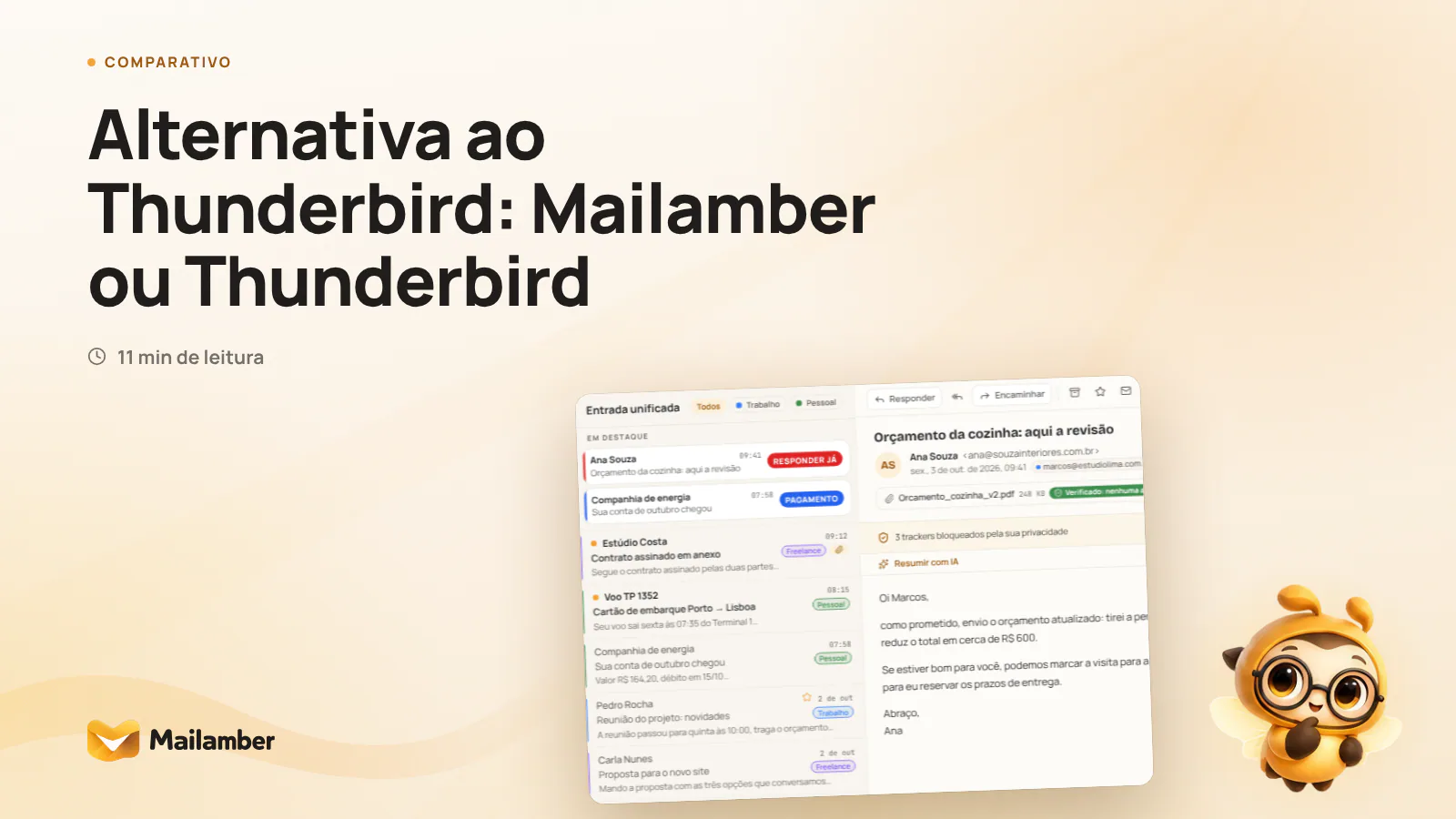
Mailamber e Thunderbird são clientes de email que permitem ler e enviar mensagens pelo seu provedor, mas diferem na configuração, organização, plataformas e recursos de fluxo de trabalho. Neste comparativo, você verá o que importa para cada perfil, os pontos fortes e as limitações de cada opção e uma forma segura de decidir sem migrar todas as caixas de uma vez.
O que avaliar em uma alternativa ao Thunderbird para Windows
Antes de comparar marcas, vale definir o que você realmente espera de um cliente de email. A escolha muda bastante entre quem administra várias contas, quem prefere instalar extensões e quem quer apenas abrir o computador e encontrar as mensagens organizadas.
1. Configuração e manutenção
Um cliente flexível deixa você ajustar contas, pastas, filtros e extensões com bastante liberdade. Isso é útil para pessoas que gostam de controlar cada detalhe ou precisam adaptar o aplicativo a um fluxo específico.
Por outro lado, mais opções também significam mais decisões. Você pode precisar pesquisar configurações IMAP, SMTP, autenticação, complementos e compatibilidade. Para algumas pessoas, isso faz parte do prazer de usar um cliente de email. Para outras, vira manutenção.
2. Privacidade
Pergunte onde as mensagens, anexos e credenciais ficam. Também verifique se há imagens remotas, pixels de rastreamento ou serviços opcionais que podem processar algum conteúdo.
Os dois clientes têm um modelo local para o armazenamento das mensagens no dispositivo. Isso não significa que o uso de um cliente elimine todos os riscos de email. A segurança também depende do provedor, da senha, da autenticação em duas etapas e do cuidado com anexos e links.
Para quem está no Brasil, a LGPD e as orientações da ANPD são referências úteis sobre proteção de dados. Elas não transformam um cliente de email em serviço de armazenamento seguro por si só, mas ajudam a formular as perguntas certas sobre tratamento e acesso às informações.
3. Organização da caixa de entrada
Uma caixa de entrada pode crescer rapidamente quando você reúne contas pessoais, profissionais e de compras. Procure recursos como caixa unificada, pastas inteligentes, regras, adiamento, busca e prioridade.
Também considere o seu comportamento. Se você revisa mensagens em blocos, o snooze pode ajudar. Se responde sempre às mesmas solicitações, templates e assinaturas poupam tempo. Se prefere extensões, confira se o recurso está integrado ou depende de um complemento.
4. Uso entre Windows e Android
A continuidade entre PC e celular é uma diferença prática. Veja se o cliente oferece os mesmos recursos nos dois dispositivos ou se algumas funções ficam restritas ao Windows.
Notificações, contas, pastas e rascunhos são importantes no dia a dia. Recursos como envio agendado, anexos, cópia oculta e busca completa podem não estar disponíveis em todas as plataformas.
5. Preço e dependência de complementos
Thunderbird é gratuito e de código aberto. O custo direto, portanto, não é um critério para a maioria das pessoas que escolhe a versão tradicional do aplicativo.
Há um plano gratuito e planos pagos em euro. O valor pode fazer sentido para quem quer recursos integrados, suporte prioritário ou mais dispositivos, mas deve entrar na conta antes da mudança. Confira os detalhes atuais na página de planos e preços.
Um fluxo local-first para Windows e Android
O cliente é voltado a quem quer uma experiência organizada entre Windows 10/11 e Android, com recursos de produtividade reunidos no próprio aplicativo. Há caixa de entrada unificada, pastas inteligentes, prioridade, regras, snooze, envio agendado no Windows, modelos e busca de texto completo no Windows.
A arquitetura local-first mantém emails, anexos e senhas das caixas no dispositivo. O aplicativo se conecta diretamente ao provedor por IMAP/SMTP com TLS. Os servidores da empresa, na União Europeia, lidam com conta, plano, dispositivos, configurações sincronizadas criptografadas e serviços opcionais autorizados, como IA e rastreamento.
Você pode entender como funciona a arquitetura local-first antes de decidir. A página explica o que permanece no dispositivo e quais serviços são opcionais.
Onde essa opção pode ser uma boa escolha
A caixa unificada é útil quando você trabalha com mais de um endereço. Em vez de abrir várias janelas, você pode revisar mensagens em um fluxo único e usar pastas como Não lidas, Adiadas, Para responder e Com estrela.
O aplicativo também reúne recursos de rotina. Há snooze, lembrete de follow-up quando ninguém responde, modelos com variáveis, assinaturas e regras. No Windows, o envio agendado e o desfazer de envio por dez segundos ajudam a corrigir pequenos erros antes que a mensagem saia.
No Android, é possível continuar usando email unificado, contas Microsoft, PEC, snooze, regras, modelos, Smart Spaces, Smart Priority e recursos de IA. Para ver a diferença entre os dispositivos, consulte o guia sobre usar o cliente no PC e no celular ao mesmo tempo.
A IA é opcional e exige consentimento explícito. A prioridade inteligente está disponível no plano gratuito; o assistente de escrita, resumos, traduções, respostas rápidas e outras funções dependem dos planos indicados. O texto não é armazenado nem usado para treinamento, segundo as informações do produto.
Limitações que merecem atenção
A cobertura de plataformas é mais restrita. Hoje, o cliente está disponível para Windows e Android. Aplicativos para macOS e iOS estão no roteiro, sem datas informadas.
Algumas funções ficam somente no Windows por enquanto. Entre elas estão anexos enviados, Cc/Cco, envio agendado, desfazer envio e busca de texto completo. Isso importa se você pretende fazer todo o trabalho pelo celular.
O plano gratuito inclui uma caixa de email e um dispositivo. Também há limites mensais para snoozes ou envios agendados, modelos, emails rastreados e follow-ups. Os planos Plus e Premium ampliam esses limites e custam, respectivamente, € 2,99 e € 5,99 por mês, com IVA incluído. Há também opções anuais.
Thunderbird: quando flexibilidade e controle são prioridade
Thunderbird é uma escolha sólida para quem quer um cliente gratuito, multiplataforma e com espaço para personalização. Ele funciona em Windows, macOS, Linux e Android. Para quem alterna entre sistemas operacionais ou prefere não pagar por um aplicativo de email, essa cobertura pesa bastante.
A privacidade também é um ponto relevante. As mensagens e a agenda são armazenadas e processadas localmente, e os dados de telemetria se relacionam a interação e informações técnicas. Como em qualquer aplicativo, vale revisar as configurações e a política de privacidade.
Onde Thunderbird pode ser melhor
A principal vantagem é a liberdade. Thunderbird permite trabalhar com contas, pastas e modelos e ampliar o comportamento do cliente por meio de complementos. Para usuários experientes, essa possibilidade pode ser mais importante do que ter todos os recursos prontos.
O programa também é gratuito e de código aberto. Isso favorece quem valoriza transparência do software, controle local e uma comunidade ampla de usuários.
A disponibilidade para Windows, macOS, Linux e Android torna a escolha mais conveniente em ambientes mistos. Se você usa um computador Linux no trabalho e um Windows em casa, por exemplo, não precisa trocar de cliente por causa da plataforma.
Thunderbird oferece recibos de retorno de leitura por meio do padrão MDN. Eles não garantem que uma mensagem foi lida: dependem do comportamento do destinatário e das configurações do cliente ou servidor.
Limitações que merecem atenção
A experiência pode exigir mais configuração. Recursos específicos podem depender de complementos, e a compatibilidade precisa ser verificada antes da instalação. O envio agendado, por exemplo, não é integrado como função nativa para esse uso: o envio programado depende do complemento Send Later e do Thunderbird estar em execução.
Também não há snooze nativo para emails. É possível adaptar o fluxo com pastas, filtros e extensões, mas isso não é a mesma coisa que ter a função pronta no cliente.
Thunderbird não tem funções de IA integradas na versão base. O Thunderbird Assist aparece em desenvolvimento, e existem complementos de terceiros. Para quem quer escrever, resumir ou organizar mensagens com assistência integrada, essa diferença pode ser decisiva.
No caso da PEC, a correspondência eletrônica certificada italiana, o Thunderbird pode funcionar com uma caixa PEC via IMAP. No entanto, não há correspondência dedicada entre os recibos de aceitação e entrega e cada mensagem enviada. Para empresas brasileiras, isso não substitui os serviços e requisitos locais relacionados a documentos eletrônicos.
Mailamber ou Thunderbird: comparação por critério
A comparação abaixo reúne critérios verificados sobre plataformas, preço, privacidade e recursos. Ela não diz qual cliente é melhor em todos os casos. O objetivo é mostrar onde cada proposta se encaixa.
| Aspecto | Mailamber | Thunderbird |
|---|---|---|
| Plataformas | Windows 10/11, Android | Windows, macOS, Linux, Android |
| Preço | Free; Plus €2.99/mo; Premium €5.99/mo (VAT incl.) | Free (open source) |
| Confirmação de leitura | Sim | Sim |
| Recursos de IA | Sim | Não |
| PEC (e-mail certificado italiano) | Sim | Parcial |
| Onde ficam os dados | Local-first: mail on device; opt-in AI via EU servers | Local client; mail stored on device, not sent to Mozilla |
| Caixa unificada | Sim | Sim |
| Modelos | Sim | Sim |
| Envio agendado | Parcial | Não |
| Adiar (snooze) | Sim | Não |
Compare os critérios que mais influenciam a escolha de um cliente de email no Windows.
Fontes
- Mailamber (verificado em 12 de outubro de 2026)
- Mailamber (verificado em 14 de outubro de 2026)
- Mailamber (verificado em 12 de outubro de 2026)
- Mailamber (verificado em 12 de outubro de 2026)
- Mailamber (verificado em 12 de outubro de 2026)
- Mailamber (verificado em 12 de outubro de 2026)
- Mailamber (verificado em 12 de outubro de 2026)
- Mailamber (verificado em 12 de outubro de 2026)
Em privacidade, os dois seguem uma abordagem local para as mensagens. A diferença está nos serviços ao redor do cliente. Há serviços opcionais, como IA e rastreamento, mediante consentimento. Thunderbird informa o uso de dados de interação e técnicos para telemetria.
Em organização, a primeira opção tende a exigir menos montagem inicial quando você quer caixa unificada, pastas inteligentes, snooze e prioridade em um só fluxo. Thunderbird oferece recursos de pastas, modelos e extensões, mas pode exigir ajustes adicionais para chegar ao mesmo resultado.
Em preço, Thunderbird leva vantagem por ser gratuito. Há uma entrada sem custo, mas os limites do plano Free e os recursos adicionais precisam ser comparados com a sua rotina.
Em plataformas, Thunderbird vence em amplitude. A outra opção é mais adequada para quem usa Windows e Android e aceita esse recorte. Se você precisa de macOS ou Linux agora, a decisão fica mais simples.
Em leitura confirmada, nenhum método deve ser tratado como garantia. O recurso de rastreamento é opt-in e pode não detectar a abertura quando o destinatário bloqueia imagens. O MDN do Thunderbird também depende de suporte e comportamento do destinatário.
Qual cliente combina com cada perfil?
Escolha o cliente local-first se você quer menos montagem manual
Essa opção faz sentido se sua prioridade é reunir contas, pastas inteligentes, snooze, modelos, follow-up e outros recursos de rotina em uma experiência já organizada.
Ela também combina com quem usa Windows e Android e quer continuar o trabalho no celular. Antes de assinar, confira os limites do plano gratuito e quais funções são exclusivas do Windows.
Escolha Thunderbird se você quer extensões e mais plataformas
Thunderbird é indicado para quem gosta de ajustar o cliente, instalar complementos e administrar o próprio fluxo. Também é a opção mais natural para quem usa Windows junto com macOS ou Linux.
Ele atende bem quem não precisa de snooze nativo, envio agendado integrado ou IA embutida. Em troca, oferece uma base gratuita, multiplataforma e com bastante espaço para personalização.
Compare os dois se privacidade é o seu primeiro critério
Não escolha apenas pela palavra “local”. Verifique o que fica no dispositivo, quais dados são enviados como telemetria e quais serviços opcionais podem processar conteúdo.
Depois, observe recursos como imagens remotas, pixels de rastreamento, proteção de credenciais e autenticação. Privacidade é uma combinação de arquitetura, configurações e hábitos.
Uma forma prática de decidir sem migrar tudo
Você não precisa trocar todas as suas caixas de uma vez. Um teste pequeno mostra mais do que uma lista de recursos.
- Escolha uma caixa de email de menor risco para o primeiro teste.
- Instale o cliente no Windows e confirme a autenticação com seu provedor.
- Observe por alguns dias a busca, as pastas, as notificações e os anexos.
- Repita o teste no Android e confira quais funções continuam disponíveis.
- Só depois decida se vale migrar outras caixas e ajustar o plano.
Comece com uma conta pessoal ou secundária. Evite iniciar pela caixa mais crítica da empresa ou por uma conta que dependa de regras complexas.
Anote o que realmente importa: tempo para encontrar uma mensagem, facilidade para responder, qualidade das notificações e clareza das pastas. Teste também uma mensagem com anexo, uma assinatura, uma regra e um envio programado, se essa função for importante para você.
Se você usa IMAP, as mensagens permanecem no provedor e podem ser acessadas por outros clientes. Ainda assim, confirme como o aplicativo sincroniza pastas, rascunhos e enviados antes de apagar ou mover grandes volumes.
Para dúvidas de instalação e configuração, a documentação reúne guias sobre contas, dispositivos e recursos. O caminho mais seguro é testar uma ação por vez e manter o cliente antigo disponível até se sentir confortável.
FAQ
Existe uma alternativa gratuita ao Thunderbird?
Há um plano gratuito, com limites de caixas, dispositivos e alguns recursos mensais. Thunderbird é gratuito na versão tradicional e não exige uma assinatura para usar o cliente base. Compare os limites com a sua rotina antes de decidir.
Qual cliente protege melhor a privacidade?
Os dois armazenam as mensagens localmente, mas têm modelos de serviços e telemetria diferentes. No primeiro, IA e rastreamento são serviços opcionais com consentimento; no Thunderbird, há dados de interação e técnicos relacionados à telemetria. Leia as configurações e políticas de cada aplicativo.
Posso usar o mesmo endereço de email nos dois clientes?
Sim, em geral uma conta IMAP pode ser configurada em mais de um cliente. As mensagens e pastas sincronizadas dependem do provedor e da configuração da conta. Faça um teste pequeno para confirmar como rascunhos, enviados e pastas aparecem em cada aplicativo.
Thunderbird tem envio agendado e snooze?
O envio agendado não está integrado como função nativa no cliente desktop para esse uso. O envio programado depende do complemento Send Later e do aplicativo estar em execução. O snooze não é nativo, embora extensões e adaptações possam ajudar.
A PEC funciona nos dois clientes?
A PEC é um serviço italiano de email certificado. No Thunderbird, ela pode ser configurada como uma conta IMAP, mas não há correspondência dedicada entre recibos e mensagens. No cliente local-first, caixas PEC podem ser adicionadas, e os planos Plus e Premium oferecem correspondência entre recibos de aceitação e entrega e cada mensagem enviada.
emailwindowsthunderbirdprivacidadeandroid
Newsletter
Um e-mail tranquilo, a cada duas semanas.
Um e-mail a cada duas semanas: novidades do Mailamber, guias sobre e-mail e privacidade, dicas práticas. Sem spam. Você cancela com um clique.

Confira a sua caixa de entrada
Enviamos um link de confirmação para . Um clique e pronto.
Não encontrou? Dê uma olhada no spam ou na aba Promoções.
Nada depois de alguns minutos? Inscreva-se de novo com o mesmo endereço e reenviamos o link.

Leia também
Guias oficiais do Mailamber sobre o mesmo tema
- Como adicionar uma conta de e-mailComo conectar uma caixa de e-mail ao Mailamber no Windows e no Android com detecção automática dos servidores, login Microsoft ou configuração manual.
- Credenciais protegidas e diagnóstico opcionalOnde o Mailamber guarda senhas e tokens das contas (Windows DPAPI, Keystore do Android), como as conexões são protegidas e o que enviam os relatórios de falhas opcionais.
- Primeiros passos com o MailamberDa conta gratuita ao primeiro e-mail em poucos minutos, no Windows e no Android. O que você precisa, o que instalar e como conectar a sua caixa de e-mail.