productividad
Cómo organizar el correo electrónico con dos carpetas
Aprende a organizar el correo electrónico con dos carpetas: decide qué hacer, registra tus seguimientos y evita perder respuestas, documentos y aprobaciones.
 Equipo Mailamber10 min de lectura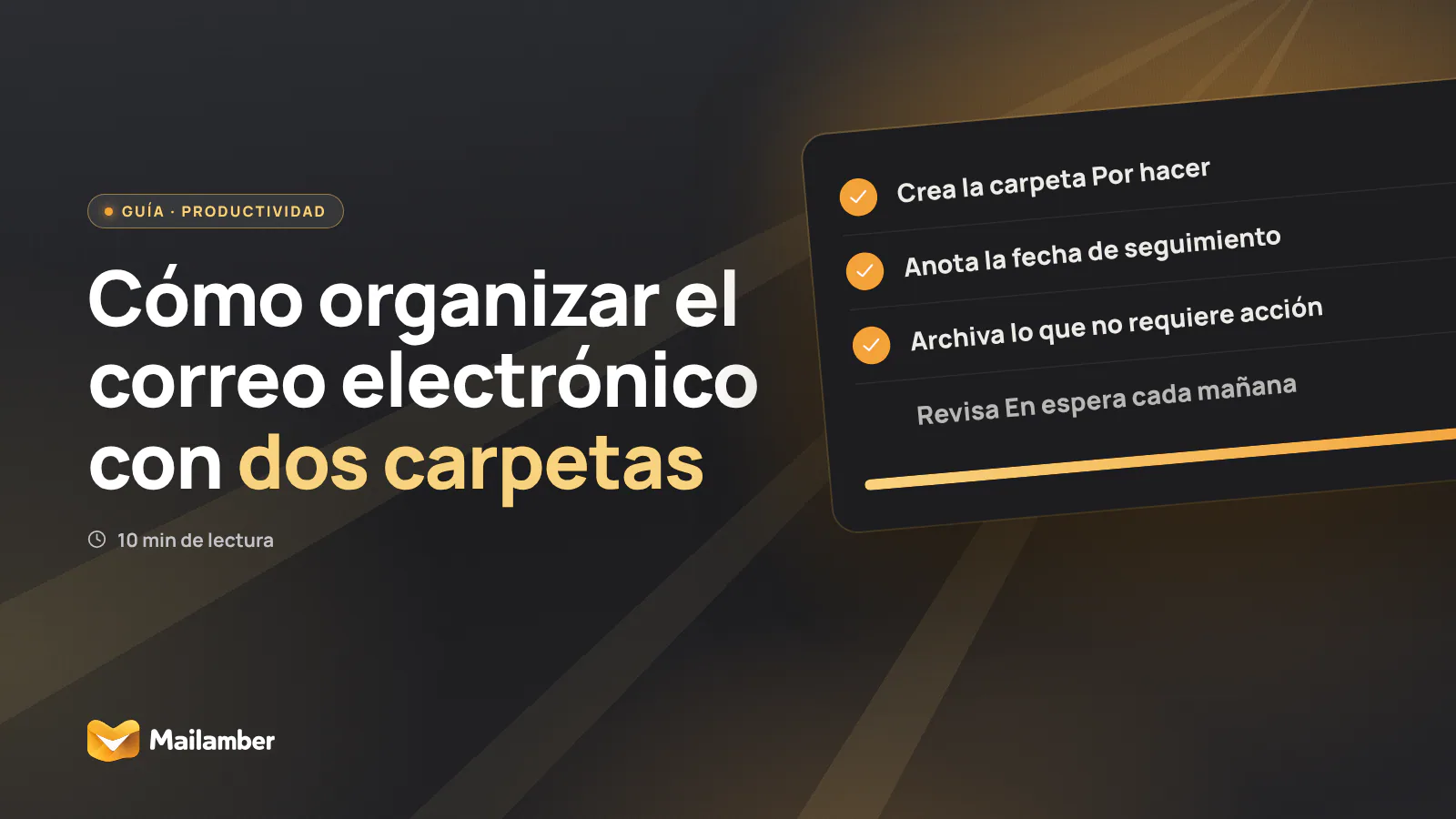
Organizar el correo electrónico por responsabilidad significa separar los mensajes que debes atender de los que esperan una respuesta o acción ajena. En esta guía aprenderás a crear dos carpetas, decidir el destino de cada email y revisar tus seguimientos sin depender de la memoria.
Por qué funcionan mejor dos carpetas de acción
Las carpetas por temas parecen ordenadas. Puedes tener «Clientes», «Facturas», «Proyectos» o «Familia». El problema aparece cuando un mismo email pertenece a varios temas, pero solo necesita una acción concreta.
Un mensaje de un cliente puede requerir que envíes un presupuesto. Otro, que esperes la aprobación de tu responsable. Ambos hablan del mismo proyecto, pero no deben aparecer en la misma lista de trabajo.
Las dos carpetas reducen esa duda:
- Por hacer: el siguiente paso depende de ti.
- En espera: ya has hecho tu parte y esperas a otra persona.
La bandeja de entrada queda para los mensajes nuevos. Las carpetas de acción contienen solo asuntos abiertos. Así puedes preguntar «¿qué tengo que hacer?» y «¿qué estoy esperando?» sin revisar decenas de conversaciones.
No necesitas mover todos tus emails antiguos desde el primer día. Empieza con los mensajes pendientes. Después, archiva lo que solo necesitas conservar como referencia.
La regla del próximo paso
Cada mensaje abierto debe tener una de estas tres situaciones:
- Puedes resolverlo ahora.
- Necesitas trabajar en él más tarde.
- Ya has respondido y esperas algo de otra persona.
Si no sabes cuál es el próximo paso, el email todavía no está organizado. Escribe una nota breve en el asunto, en una tarea o en tu calendario. Por ejemplo: «Pedir medidas al proveedor» o «Revisar respuesta de Marta el jueves».
Configura el flujo «Por hacer» y «En espera»
Crea las dos carpetas en tu cuenta de correo. Los nombres pueden variar según la aplicación, pero el proceso es el mismo.
Paso 1: crea las dos carpetas
Abre la lista de carpetas y busca una opción como Nueva carpeta, Crear carpeta o Añadir carpeta. Crea:
- Por hacer
- En espera
Si trabajas con varias cuentas, decide si las crearás dentro de cada buzón o si usarás una vista unificada. La primera opción puede ser útil cuando las cuentas pertenecen a trabajos distintos. La segunda ofrece una lista común para tus acciones.
Resultado esperado: puedes ver dos carpetas diferenciadas y reconoces su función sin abrir ningún mensaje.
Paso 2: decide qué ocurre con cada email
Abre la bandeja de entrada y procesa un mensaje cada vez. No empieces por leer conversaciones al azar. Aplica esta pregunta:
¿Quién debe hacer el siguiente movimiento?
Si la respuesta eres tú, mueve el mensaje a Por hacer. Si ya has respondido y depende de otra persona, muévelo a En espera. Si no requiere ninguna acción, archívalo o elimínalo según corresponda.
Resultado esperado: cada email pendiente tiene un único destino.
Paso 3: añade una fecha a todo lo que esté en espera
Un mensaje en «En espera» sin fecha es fácil de olvidar. Añade la fecha en la que revisarás el asunto. Puedes usar un recordatorio, una tarea, una cita privada en el calendario o una función de posponer.
La fecha debe depender del contexto. Si alguien te dijo «te respondo esta semana», puedes revisar el viernes. Si enviaste una solicitud importante sin plazo, elige una fecha razonable y vuelve a valorar la situación.
Resultado esperado: «En espera» se convierte en una lista de revisiones, no en un segundo buzón desordenado.
Paso 4: programa la revisión
Reserva dos momentos breves para revisar las carpetas. Por ejemplo, al comenzar la jornada y antes de terminarla. No hace falta revisar cada mensaje durante horas: comprueba las fechas y actúa solo sobre lo que toca.
Si necesitas enviar un recordatorio, escribe uno concreto y amable. En la guía sobre cuándo hacer follow-up si no responden encontrarás ejemplos de plazos y mensajes.
Resultado esperado: los seguimientos salen de un sistema visible y no de tu memoria.
- Actúa ahora si puedes resolver el mensaje en pocos minutos.
- Mueve a «Por hacer» lo que requiere una acción tuya más adelante.
- Mueve a «En espera» lo que depende de otra persona y añade una fecha.
- Archiva o elimina lo que no necesita ninguna acción.
Procesa cada email con una sola decisión
La organización funciona mejor cuando no conviertes cada mensaje en una tarea complicada. Lee lo necesario para identificar la acción y toma una decisión.
Actúa ahora cuando sea realmente breve
Responde, confirma una recepción o reenvía un documento si puedes hacerlo en pocos minutos. Después, archiva la conversación si ya no queda nada pendiente.
No uses esta regla para iniciar tareas largas. Si responder requiere revisar un contrato, comparar datos o preparar un archivo, mueve el mensaje a Por hacer. La carpeta debe recordarte que aún tienes trabajo pendiente.
Usa «Por hacer» para tus acciones
Guarda aquí los emails que necesitan una acción tuya. Algunos ejemplos:
- «Revisar el contrato y enviar comentarios».
- «Preparar el presupuesto solicitado».
- «Adjuntar la factura de octubre».
- «Confirmar la fecha de la reunión».
- «Consultar el estado de un pedido».
Intenta que el asunto o la nota describa el verbo de la acción. «Proyecto Acme» es demasiado amplio. «Enviar versión revisada a Acme» te dice qué hacer cuando vuelvas al mensaje.
Puedes dividir la carpeta por prioridad solo si lo necesitas. Una estrella o una marca puede señalar lo urgente, pero evita crear más carpetas antes de probar el sistema básico.
Usa «En espera» cuando ya hayas cumplido tu parte
Mueve aquí un email después de responder o enviar lo solicitado. Por ejemplo, has enviado una propuesta y esperas la aprobación del cliente. El mensaje no necesita otra acción inmediata, pero todavía no está cerrado.
Añade tres datos:
- Qué esperas: aprobación, documento, respuesta o pago.
- De quién lo esperas.
- Cuándo lo revisarás.
Puedes incluir esa información en una nota o en el asunto, si tu cliente de correo lo permite. Un ejemplo sería: «Esperar aprobación — Laura — revisar 18/10».
Si el asunto original es importante para conservarlo intacto, usa un recordatorio separado. La información esencial debe seguir siendo visible.
Archiva sin miedo los mensajes cerrados
Archivar no significa borrar. Retira el email de la bandeja de entrada cuando no haya una acción abierta. La búsqueda y las carpetas temáticas pueden ayudarte a encontrarlo más tarde.
El archivo también protege la función de las dos carpetas. Si conservas allí mensajes ya resueltos, volverás a preguntarte qué queda pendiente.
Ejemplo: de una bandeja llena a una lista clara
Imagina que recibes estos cinco mensajes durante la mañana:
- Tu gestor te envía una copia de una factura ya pagada.
- Un cliente pide un presupuesto para la próxima semana.
- Has enviado un contrato y esperas que lo firme tu proveedor.
- Tu hermana confirma la hora de una comida.
- Un compañero te pide que revises una presentación antes del viernes.
El resultado sería:
- Archivar: la copia de la factura.
- Archivar: la confirmación de la comida.
- Por hacer: preparar el presupuesto.
- En espera: firma del proveedor, con revisión el jueves.
- Por hacer: revisar la presentación, con una fecha límite el viernes.
La bandeja de entrada ya no representa todo lo que ha ocurrido. Representa solo lo que todavía necesita una decisión.
Si además recibes correo de varias cuentas, una bandeja de entrada unificada puede evitar que revises cada buzón por separado. En ese caso, las dos carpetas deben tener nombres fáciles de reconocer y una regla clara para cada mensaje.
En Mailamber, las carpetas inteligentes To reply y Snoozed pueden ayudarte a localizar, respectivamente, mensajes que requieren respuesta y mensajes que has pospuesto para más tarde. Son un apoyo para este método, no un sustituto de la fecha de seguimiento.
Para los recordatorios concretos, también puedes consultar la guía de follow-up en Mailamber. Y si quieres conocer otras formas de ordenar varias cuentas, revisa la información sobre la bandeja de entrada unificada.
Errores frecuentes y cómo solucionarlos
«Por hacer» se convierte en un segundo buzón
Causa: mueves mensajes allí, pero nunca decides cuándo trabajarás en ellos.
Solución: añade una fecha o un bloque de tiempo. Si una tarea no tiene plazo, elige un día de revisión. Una vez por semana, elimina de la carpeta lo que ya esté resuelto.
«En espera» contiene conversaciones olvidadas
Causa: guardas el mensaje, pero no registras qué esperas ni cuándo revisarás el asunto.
Solución: cada vez que muevas un email, anota la persona, la respuesta esperada y la fecha. Si la fecha llega sin novedades, envía un recordatorio o cambia el plazo.
No sabes si archivar o guardar
Causa: confundes conservar información con mantener una tarea abierta.
Solución: archiva el mensaje cuando no haya ningún siguiente paso. Si temes necesitarlo, usa la búsqueda, una etiqueta temática o una carpeta de referencia. No mezcles esas categorías con las acciones pendientes.
Tienes demasiadas fechas de seguimiento
Causa: asignas una fecha individual a cada pequeño asunto y el sistema se vuelve difícil de mantener.
Solución: agrupa las revisiones cuando tenga sentido. Puedes revisar varios seguimientos los martes y jueves, por ejemplo. Mantén fechas distintas solo para plazos importantes.
El mensaje no aparece en la carpeta correcta
Causa: la aplicación puede estar sincronizando de forma lenta, aplicando un filtro o mostrando otra cuenta.
Solución:
- Comprueba que has movido el mensaje y no solo lo has marcado.
- Revisa la carpeta de enviados y la cuenta seleccionada.
- Actualiza la bandeja o espera a que termine la sincronización.
- Busca el email por remitente o asunto.
- Comprueba si una regla lo ha trasladado a otra carpeta.
Si tienes errores de conexión, consulta esta guía sobre errores IMAP y SMTP. Si el problema solo ocurre con una cuenta, revisa sus credenciales y la configuración del proveedor.
Una rutina sencilla para mantener el sistema
El método necesita una revisión breve, no una vigilancia constante. Prueba esta rutina:
- Al empezar: revisa los mensajes nuevos y toma una decisión para cada uno.
- Durante el día: trabaja desde «Por hacer», no desde la bandeja de entrada.
- Al terminar: comprueba «En espera» y confirma las próximas fechas.
- Una vez por semana: archiva lo cerrado y ajusta los seguimientos atrasados.
También puedes hacer una limpieza inicial. Empieza por los emails que sabes que siguen abiertos. Los mensajes antiguos sin contexto pueden archivarse si no encuentras una acción concreta.
El objetivo no es que el buzón quede vacío. Es que cualquier mensaje que conserve una responsabilidad tenga un lugar y un próximo paso.
FAQ
¿Necesito crear carpetas por proyecto además de «Por hacer» y «En espera»?
No al principio. Prueba primero con las dos carpetas y usa el asunto, las etiquetas o la búsqueda para distinguir proyectos. Añade otra carpeta solo si resuelve un problema repetido y claro.
¿Dónde guardo un email que requiere una respuesta y también espero información?
Decide cuál es el siguiente movimiento. Si debes pedir primero un documento o una confirmación, guárdalo en «Por hacer». Cuando hayas enviado tu solicitud, muévelo a «En espera» y añade la fecha de revisión.
¿Qué fecha pongo si la otra persona no me ha dado un plazo?
Elige una fecha de seguimiento razonable según la importancia del asunto. Para una solicitud normal puede ser unos días laborables; para un trámite urgente, antes. Si no hay respuesta, escribe un recordatorio claro y actualiza la fecha.
¿Puedo usar posponer en lugar de la carpeta «En espera»?
Sí, si la función muestra el mensaje de nuevo en la fecha adecuada. Aun así, asegúrate de que el sistema distingue entre algo que debes hacer tú y algo que depende de otra persona. La carpeta «En espera» ofrece una vista completa de tus dependencias.
¿Qué hago con los boletines y avisos automáticos?
Archívalos, crea un filtro o date de baja si no los necesitas. No los dejes en «Por hacer» ni en «En espera»: no representan una responsabilidad tuya. Para revisar suscripciones, puedes consultar también las opciones de bloquear remitentes y darte de baja.
productividadcorreo electrónicoorganizaciónseguimiento
Newsletter
Un email tranquilo, cada dos semanas.
Un email cada dos semanas: novedades de Mailamber, guías sobre email y privacidad, consejos prácticos. Sin spam. Te das de baja con un clic.

Revisa tu bandeja de entrada
Te hemos enviado un enlace de confirmación a . Un clic y ya estás dentro.
¿No lo encuentras? Echa un vistazo al spam o a la pestaña Promociones.
¿Sigue sin llegar tras unos minutos? Suscríbete de nuevo con la misma dirección y te reenviamos el enlace.

Lee también
Guías oficiales de Mailamber sobre el mismo tema
- Cómo funciona el seguimiento de correosMarcas compartidas entre PC y móvil, la vista Seguimiento, qué cuenta como apertura y qué no (escáneres, Apple, Gmail), cronología, notificaciones y cuota mensual.
- Confirmación de lectura: saber si han abierto tu emailCómo activar el seguimiento en cada mensaje, qué significan ✓ y ✓✓, cómo dejarlo activado por defecto y cuántos emails rastreados incluye cada plan.
- Bloqueo de rastreadores e imágenes remotasCómo bloquea Mailamber los píxeles de seguimiento y las imágenes remotas del correo que recibes, cómo cargarlas para remitentes de confianza y el panel de privacidad.