outlook
Alternativa a Outlook: Mailamber o nuevo Outlook
Compara esta alternativa a Outlook con el nuevo Outlook para Windows: privacidad, funciones, buzones, plataformas y precio para elegir con calma.
 Equipo Mailamber12 min de lectura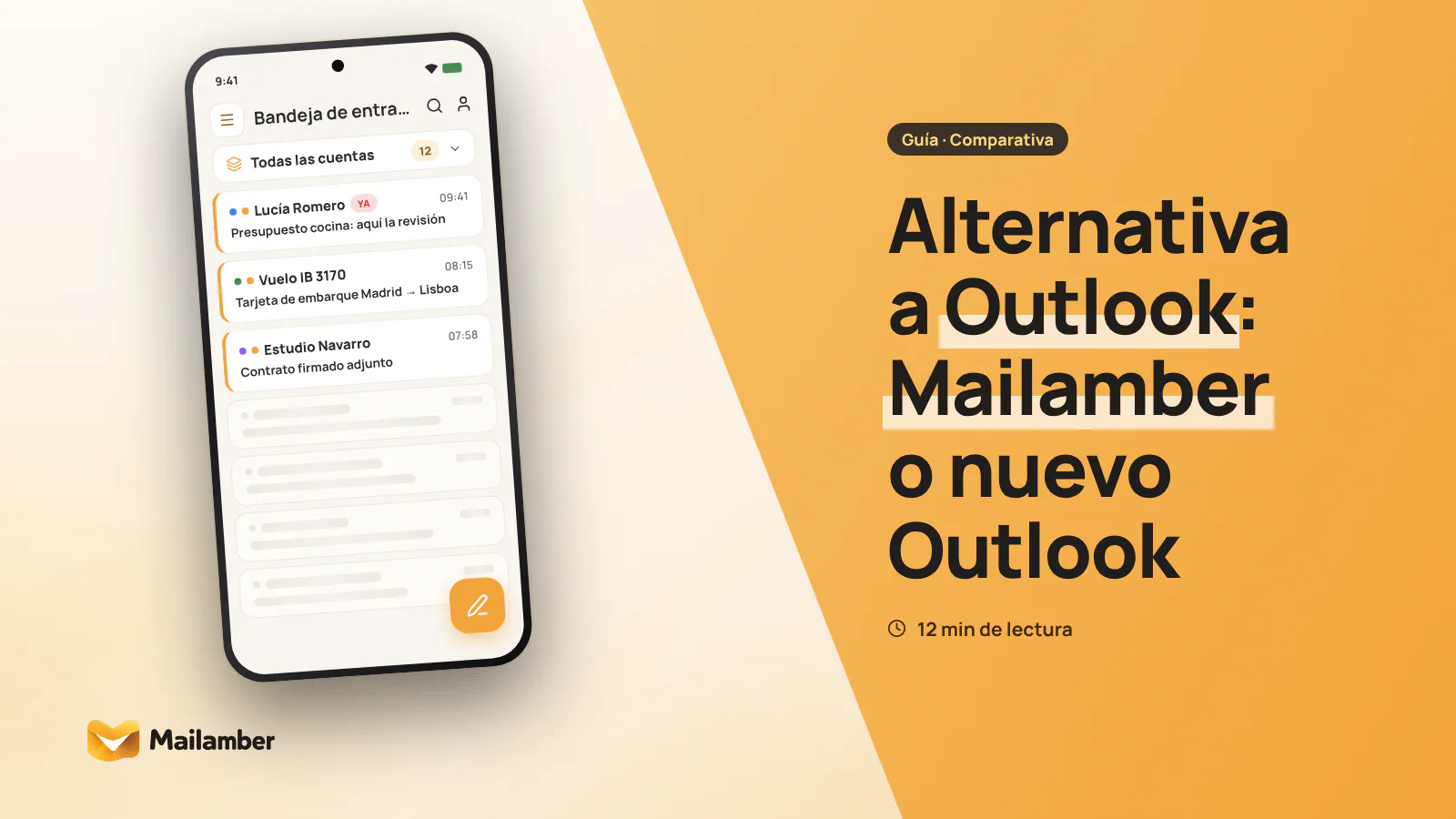
Mailamber es un cliente de correo local-first para Windows y Android, mientras que el nuevo Outlook es la aplicación de correo de Microsoft conectada a la nube. En esta comparativa verás qué implica cada modelo, qué funciones importan en el día a día y qué opción encaja mejor con tu perfil.
Qué mide esta comparativa
Elegir un cliente de correo no consiste solo en contar botones. Una función puede ser muy útil para una persona y poco relevante para otra. Por eso conviene empezar por los criterios.
Privacidad y control
La primera pregunta es dónde se procesan y almacenan los mensajes, los adjuntos y las credenciales. También importa si las cuentas de otros proveedores pasan por servidores adicionales.
Esto no convierte automáticamente una opción en buena o mala. La nube facilita la sincronización y el acceso desde varios dispositivos. Un modelo más centrado en el dispositivo puede reducir el número de intermediarios, pero exige cuidar las copias de seguridad y la seguridad del equipo.
La AEPD recomienda aplicar principios de protección de datos como la minimización y la seguridad. En la práctica, significa revisar qué datos necesita una aplicación, qué servicios opcionales activas y qué ocurre con cada cuenta que conectas.
Flujo de trabajo diario
Para muchas personas, lo importante es reunir varias direcciones, encontrar mensajes rápidamente y no dejar respuestas pendientes. Aquí entran la bandeja unificada, las carpetas inteligentes, las reglas, las plantillas, la búsqueda y el envío programado.
También conviene mirar los límites del plan gratuito. Cinco buzones no tienen las mismas necesidades que una sola cuenta personal. Una empresa pequeña puede valorar más las plantillas y los dispositivos que una persona que solo quiere consultar Gmail.
Precio real para tu caso
El precio mensual no cuenta toda la historia. Hay que comprobar cuántos buzones, dispositivos y funciones incluye cada plan.
Los precios publicados en euros con IVA incluido son: Free, 0 €; Plus, 2,99 € al mes o 24 € al año; y Premium, 5,99 € al mes o 49 € al año. Puedes consultar el detalle de los planes y precios antes de decidir.
En el nuevo Outlook, Microsoft ofrece una aplicación gratuita y planes de Microsoft 365. Las referencias verificadas para Estados Unidos son 99,99 $ al año para Personal y 129,99 $ al año para Family. El precio final puede cambiar según el país, la moneda, los impuestos y las promociones. Por eso no conviene convertir esas cantidades a euros como si fueran tarifas españolas.
| Aspecto | Mailamber | Outlook |
|---|---|---|
| Plataformas | Windows 10/11, Android | Windows, macOS, iOS, Android, Web |
| Precio | Free; Plus €2.99/mo; Premium €5.99/mo (VAT incl.) | Free; M365 Personal $99.99/yr, Family $129.99/yr (US) |
| Confirmación de lectura | Sí | Parcial |
| Funciones de IA | Sí | De pago |
| PEC (correo certificado italiano) | Sí | Parcial |
| Dónde están tus datos | Local-first: mail on device; opt-in AI via EU servers | Cloud: Microsoft servers; other accounts synced to MS Cloud |
| Bandeja unificada | Sí | Parcial |
| Plantillas | Sí | De pago |
| Envío programado | Parcial | Sí |
| Posponer | Sí | Sí |
La información refleja los datos verificados disponibles el 22 de octubre de 2026. El precio de Outlook procede de referencias para Estados Unidos y está expresado en dólares estadounidenses.
Fuentes
- Mailamber (verificado el 12 de octubre de 2026)
- Mailamber (verificado el 22 de octubre de 2026)
- Mailamber (verificado el 12 de octubre de 2026)
- Mailamber (verificado el 12 de octubre de 2026)
- Mailamber (verificado el 12 de octubre de 2026)
- Mailamber (verificado el 12 de octubre de 2026)
- Mailamber (verificado el 12 de octubre de 2026)
- Mailamber (verificado el 12 de octubre de 2026)
Privacidad: dónde se gestionan tus datos
Un modelo centrado en el dispositivo
Con la arquitectura local-first, los mensajes, los adjuntos y las contraseñas de los buzones permanecen en el dispositivo. La aplicación se conecta directamente con el proveedor mediante IMAP y SMTP con TLS.
Los servidores de Mailamber gestionan la cuenta del servicio, el plan, los dispositivos, la configuración sincronizada cifrada y los servicios opcionales que actives. El correo no se almacena allí como parte del funcionamiento normal del cliente.
La conexión con Outlook, Hotmail y Microsoft 365 se realiza mediante «Iniciar sesión con Microsoft». Para Gmail hay una configuración guiada con contraseña de aplicación. Si quieres revisar los pasos antes de decidir, la documentación explica cómo añadir una cuenta de correo.
Este enfoque puede interesarte si prefieres que tus buzones estén vinculados directamente a tu equipo. También implica una responsabilidad: proteger el ordenador, usar cifrado del dispositivo cuando esté disponible y mantener copias de seguridad adecuadas.
La nube como punto de conexión
El nuevo Outlook sincroniza el correo con los servidores de Microsoft. Esto también puede afectar a cuentas de Gmail, Yahoo, iCloud u otros servicios IMAP, ya que sus mensajes pueden copiarse en centros de datos de Microsoft para ofrecer la experiencia de Outlook.
La ventaja es clara: una cuenta central puede facilitar la continuidad entre Windows, la web y el móvil. Si cambias de equipo, parte de la información puede estar disponible sin depender tanto de una copia local.
La contrapartida es que debes aceptar ese flujo de datos y revisar la configuración de la cuenta. La política de privacidad del proveedor de correo y la de Microsoft forman parte de la decisión.
Imágenes remotas y seguimiento
La privacidad no termina en el lugar donde se guardan los mensajes. Muchos emails incluyen imágenes remotas o píxeles de seguimiento que pueden avisar de una apertura o registrar información técnica.
En este punto, conviene activar el bloqueo de contenido remoto cuando no lo necesites. También puedes consultar esta guía sobre privacidad y obligaciones del seguimiento de emails. Una confirmación de lectura nunca es una prueba perfecta: el destinatario puede bloquear imágenes o usar un cliente que no envíe la notificación.
Funciones que importan en el correo de Windows
Varias cuentas y organización
Si tienes una cuenta personal, otra profesional y una dirección antigua, una bandeja unificada puede ahorrar cambios constantes de ventana. La opción de Mailamber reúne varios buzones y añade carpetas inteligentes como No leídos, Pospuestos, Para responder y Destacados.
El nuevo Outlook ofrece una vista de todas las cuentas que se está desplegando de forma gradual. Su disponibilidad puede depender de la versión y del estado del despliegue. En el móvil y en Mac, Outlook ya cuenta con una bandeja unificada desde hace más tiempo.
Ambas opciones incluyen funciones para posponer mensajes y organizar la bandeja. La diferencia está en el alcance de cada función y en la cuenta conectada. Por ejemplo, el nuevo Outlook no permite programar el envío para cuentas IMAP o POP en determinados escenarios.
Para ordenar mejor tus mensajes, puedes combinar reglas sencillas con dos carpetas principales: una para actuar y otra para conservar. El método de organizar el correo con dos carpetas funciona con casi cualquier cliente.
Plantillas, búsqueda y escritura
Las plantillas ahorran tiempo cuando repites respuestas a clientes, proveedores o compañeros. En Mailamber hay dos plantillas en el plan gratuito, también en HTML, y plantillas ilimitadas en Plus.
En el nuevo Outlook, Mail Templates y My Templates requieren una suscripción de Microsoft 365 que cumpla los requisitos. Este detalle puede cambiar el coste real si tu trabajo depende de mensajes repetitivos.
La búsqueda también merece una prueba práctica. Si tienes años de correo, busca tres mensajes reales: una factura, una conversación larga y un adjunto. Comprueba si encuentras lo que necesitas sin recordar la carpeta exacta.
En Windows, los atajos de teclado pueden marcar una diferencia pequeña pero agradable. La guía de atajos de Mailamber permite revisar las acciones disponibles antes de instalarlo.
Programar, posponer y deshacer
Programar un mensaje ayuda a respetar horarios y zonas horarias. Posponerlo permite sacarlo de la bandeja hasta un momento concreto. Deshacer el envío ofrece una pausa breve para corregir un destinatario o un adjunto.
Los dos clientes ofrecen programación y posponer, aunque la disponibilidad puede depender del tipo de cuenta. En Mailamber, la programación y el deshacer de diez segundos están disponibles en Windows; en el plan gratuito hay cinco posposiciones o envíos programados al mes.
No confundas estas funciones con una garantía de entrega. El envío depende del proveedor, de la conexión y de los sistemas del destinatario.
Confirmaciones de lectura y seguimiento
Las confirmaciones de lectura pueden servir para saber si un mensaje importante se ha abierto, pero no garantizan que se haya leído con atención. En Outlook, las cuentas de Outlook.com necesitan Microsoft 365 para esta función y no está disponible para cuentas IMAP o POP como Gmail, Yahoo o iCloud.
Mailamber incluye confirmaciones de lectura opcionales por mensaje. El plan gratuito permite cinco emails seguidos al mes y Plus, 500; Premium llega a 1.000. El seguimiento puede fallar si el destinatario bloquea imágenes. El complemento Tracking Pro añade seguimiento ilimitado y clics en enlaces para los planes Plus y Premium.
Usa esta función con moderación y transparencia. Para comunicaciones profesionales, explica el seguimiento cuando sea relevante y evita convertirlo en una expectativa de respuesta.
Precio y ajuste del plan
Para una sola cuenta
Si solo gestionas un buzón en un ordenador, el plan gratuito puede cubrir lo esencial: una cuenta, un dispositivo, tres reglas, cinco posposiciones o envíos programados mensuales y dos plantillas.
El nuevo Outlook también tiene una opción gratuita. Puede ser suficiente si ya trabajas con servicios de Microsoft y valoras acceder desde Windows, la web y el móvil dentro del mismo ecosistema.
Para varias cuentas
Si conectas varias direcciones, el plan Plus ofrece buzones ilimitados y dos dispositivos por 2,99 € al mes o 24 € al año, con IVA incluido. Es una diferencia sencilla de entender: pagas por más capacidad de uso del cliente, no por contratar un nuevo buzón de correo.
Microsoft 365 puede tener sentido si, además del correo, necesitas el paquete de aplicaciones y el almacenamiento incluidos en tu suscripción. No sería justo compararlo solo como una aplicación de email, porque su precio puede cubrir más servicios.
Para equipos y uso intensivo
Premium cuesta 5,99 € al mes o 49 € al año e incluye cinco dispositivos, 1.000 emails seguidos al mes y soporte prioritario. Los complementos de dispositivos extra cuestan 1,99 € al mes cada uno.
Para una empresa, la pregunta cambia. Hay que revisar la administración de cuentas, los requisitos de Microsoft 365, las políticas internas y la forma de proteger los datos. Mailamber dispone de una página específica para empresas y equipos, pero la decisión debe basarse en el flujo de trabajo real y no solo en el precio por usuario.
Mailamber y el nuevo Outlook: ventajas y límites
Cuándo puede encajarte mejor Mailamber
Puede ser una buena opción si:
- Quieres que el correo se gestione principalmente en el equipo.
- Usas varias cuentas de proveedores distintos.
- Prefieres un precio mensual claro en euros.
- Necesitas una bandeja unificada y carpetas inteligentes.
- Trabajas con plantillas, reglas, posponer y seguimiento opcional.
- Usas Windows y Android.
También debes aceptar sus límites. Actualmente las aplicaciones están disponibles para Windows 10/11 y Android. macOS e iOS están en la hoja de ruta, sin fechas anunciadas. En Android, algunas funciones que sí existen en Windows todavía no están disponibles, como los adjuntos salientes, Cc/Cco, la programación, el deshacer de envío y la búsqueda completa de texto.
Cuándo puede encajarte mejor el nuevo Outlook
Outlook puede ser más conveniente si:
- Ya tienes Microsoft 365 y aprovechas sus otras aplicaciones.
- Quieres usar Windows, web, macOS, iOS y Android.
- Prefieres una experiencia conectada a la nube.
- Necesitas integrar tu correo en el ecosistema de Microsoft.
- Quieres que los mensajes recientes estén disponibles en varios dispositivos.
Sus límites también importan. Las cuentas de otros proveedores pueden sincronizarse con la nube de Microsoft. Algunas funciones, como plantillas, Copilot o confirmaciones de lectura, dependen del plan y del tipo de buzón. La vista unificada de todas las cuentas se está desplegando gradualmente.
¿Cuál es mejor para ti?
Elige una experiencia local si…
Tu prioridad es mantener los mensajes y las credenciales en el equipo y conectar directamente con tus proveedores. También si gestionas varias cuentas y quieres pagar una cantidad fácil de consultar en euros.
Antes de cambiar, revisa el espacio del dispositivo, la copia de seguridad y la protección de Windows. La privacidad local no sustituye a una buena seguridad básica.
Elige el nuevo Outlook si…
Ya pagas Microsoft 365 por otros motivos y quieres concentrar tus servicios en una sola cuenta. También si necesitas alternar con frecuencia entre Windows, navegador, Mac, iPhone y Android.
En este caso, comprueba qué cuentas añadirás y si aceptas que sus mensajes se sincronicen con Microsoft. No todas las funciones se aplican igual a Outlook.com, Exchange, Gmail o cuentas IMAP.
Haz una prueba con tus mensajes reales
La mejor comparación dura unos minutos. Añade las cuentas que usas de verdad, busca una factura, redacta una respuesta con adjunto, programa un mensaje y revisa la configuración de privacidad.
Después responde a tres preguntas:
- ¿He encontrado mis mensajes sin cambiar continuamente de cuenta?
- ¿La forma de sincronizar los datos coincide con lo que esperaba?
- ¿El plan necesario sigue teniendo sentido cuando cuento buzones y dispositivos?
Si una opción te resulta más cómoda pero te obliga a contratar funciones que no necesitas, quizá no sea la más adecuada. Si una opción protege mejor tu preferencia de privacidad pero complica tus copias de seguridad, también conviene tenerlo presente.
FAQ
¿Es Mailamber una alternativa a Outlook para Windows?
Sí. Puede funcionar como alternativa a Outlook para gestionar cuentas de correo en Windows 10 y 11, además de Android. La diferencia principal está en el modelo de datos: una experiencia local-first frente a una aplicación de Outlook conectada a la nube de Microsoft.
¿El nuevo Outlook guarda en la nube las cuentas de Gmail o IMAP?
Puede sincronizar con Microsoft Cloud el correo de Gmail, Yahoo, iCloud y otras cuentas IMAP que añadas. Antes de incorporarlas, revisa la configuración y la política de privacidad que se aplica a ese flujo de datos.
¿Cuál es más barato, Mailamber o Outlook?
No hay una única respuesta. Mailamber tiene planes de 0 €, 2,99 € o 5,99 € al mes con IVA incluido; las referencias verificadas de Microsoft 365 están expresadas en dólares estadounidenses y pueden incluir más aplicaciones y servicios. Compara el plan que necesitas, no solo el nombre de la aplicación.
¿Puedo usar PEC con estas aplicaciones?
Una PEC es un servicio italiano de correo electrónico certificado. Puede entenderse, de forma aproximada, como una notificación electrónica con evidencias de envío y entrega, aunque no es exactamente un burofax español. Mailamber admite buzones PEC y puede asociar las confirmaciones de aceptación y entrega en Plus y Premium; Outlook puede usar una PEC como cuenta IMAP, sin esa asociación específica.
¿Las confirmaciones de lectura garantizan que el email se ha leído?
No. Indican que se recibió una notificación o que se cargó un elemento compatible, pero el destinatario puede bloquear imágenes y algunos clientes no envían confirmaciones. Trátalas como una señal orientativa, no como una prueba absoluta.
outlookprivacidadcorreowindowscomparativa
Newsletter
Un email tranquilo, cada dos semanas.
Un email cada dos semanas: novedades de Mailamber, guías sobre email y privacidad, consejos prácticos. Sin spam. Te das de baja con un clic.

Revisa tu bandeja de entrada
Te hemos enviado un enlace de confirmación a . Un clic y ya estás dentro.
¿No lo encuentras? Echa un vistazo al spam o a la pestaña Promociones.
¿Sigue sin llegar tras unos minutos? Suscríbete de nuevo con la misma dirección y te reenviamos el enlace.

Lee también
Guías oficiales de Mailamber sobre el mismo tema
- Mailamber en Android: qué incluye y qué cambia respecto al PCLas funciones de Mailamber para Android frente a la app para Windows, con las diferencias actuales en editor, búsqueda, reglas, aplazamientos y adjuntos.
- Cómo añadir una cuenta de correoCómo conectar un buzón a Mailamber en Windows y Android con la detección automática de servidores, el acceso de Microsoft o la configuración manual.
- Primeros pasos con MailamberDe la cuenta gratuita al primer email en pocos minutos, en Windows y en Android. Qué necesitas, qué instalar y cómo conectar tu buzón de correo.