
Assistente AI nel composer
In breve
Nel messaggio apri la scheda AI della barra laterale (Ctrl+J) e chiedi di scrivere, riscrivere, tradurre o correggere: l’AI vede l’oggetto e il testo che hai scritto, mai la firma, e l’email originale solo quando serve. Ogni proposta si applica con un’anteprima delle modifiche e si annulla. Su Android lo apri con «Assistente AI» nel composer. È incluso in Plus e Premium.
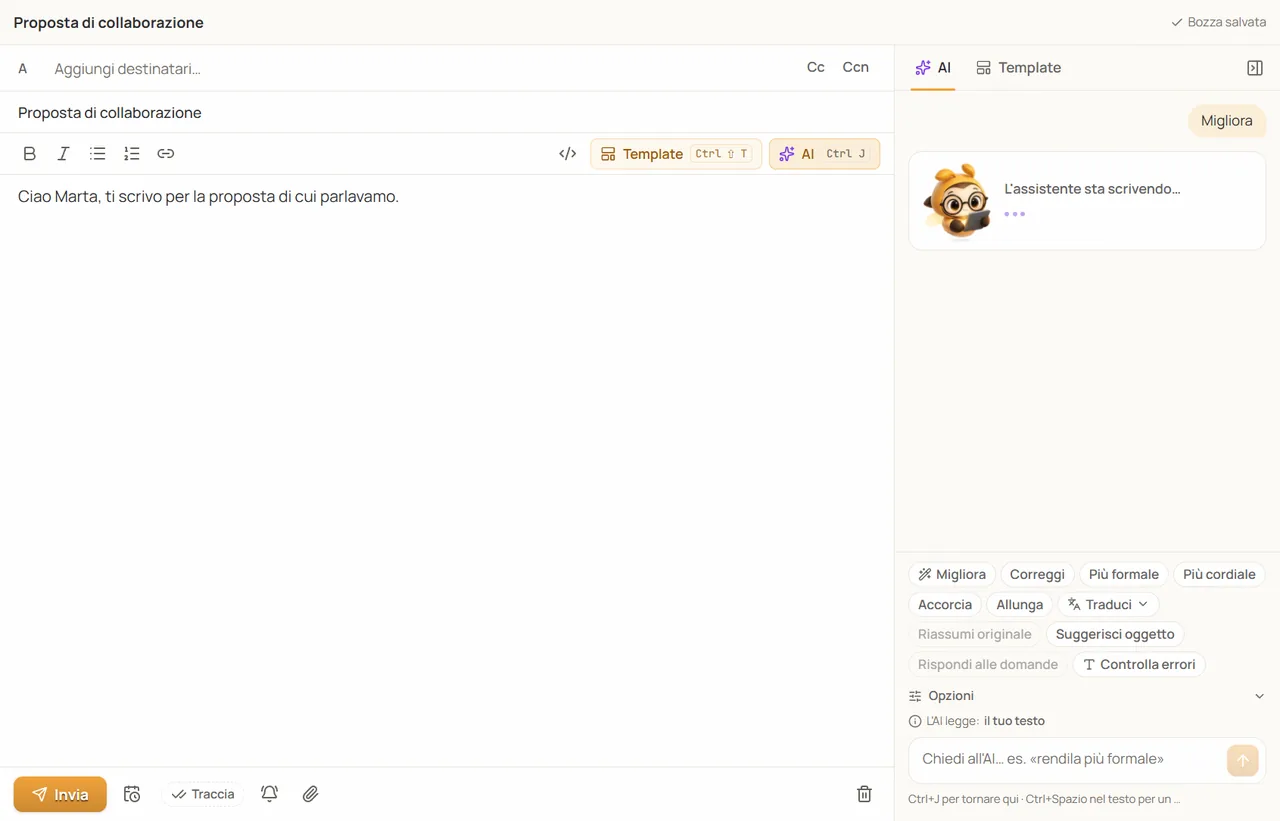
L’assistente AI vive in una barra laterale a destra della finestra del messaggio, accanto al testo che stai scrivendo. Prende il posto del vecchio pulsante Scrivi con l'AI ed è disponibile dalla versione 1.14.0 per Windows. Su Android lo stesso assistente c’è dalla versione 1.4.0, in un foglio che si apre dal basso.
Come apro l’assistente?#
Premi AI nella barra degli strumenti del messaggio oppure Ctrl+J. La barra ha due schede, AI e Template (vedi Template). Puoi allargarla trascinandone il bordo o ridurla a una sottile striscia con Comprimi il pannello; se la finestra è stretta si apre come pannello sopra il testo.
Come chiedo qualcosa all’AI?#
- Apri la scheda AI con Ctrl+J.
- Scrivi la richiesta, per esempio «rendila più formale» o «rispondi accettando e proponi giovedì», oppure premi un’azione rapida.
- Se vuoi, apri Opzioni e scegli Tono, Lunghezza e Lingua.
- Controlla la proposta e applicala nel messaggio; se cambi idea, premi Annulla.
La conversazione resta legata alla bozza finché la finestra è aperta, solo in memoria: con Nuova conversazione ricominci da capo.
Quali azioni rapide ci sono?#
Migliora, Correggi, Più formale, Più cordiale, Accorcia, Allunga, Traduci, Suggerisci oggetto e Controlla errori. Nelle risposte e negli inoltri trovi anche Riassumi originale e Rispondi alle domande, che rispondono punto per punto all’email ricevuta.
Come applico una proposta?#
Scegli dove metterla: Sostituisci testo, Al cursore, In fondo o, per un oggetto proposto, Usa come oggetto. Prima di sostituire puoi vedere le parole aggiunte e tolte rispetto al tuo testo. Firma e testo citato restano dove sono: l’AI lavora solo sulla parte che hai scritto tu. In modalità HTML le proposte si copiano invece di applicarsi.
Come funziona il controllo errori?#
Controlla errori evidenzia nel testo gli errori trovati, con una correzione per ciascuno: premi Applica per una, Applica tutti per tutte o Ignora per lasciarla com’è.
Posso avere un suggerimento mentre scrivo?#
Sì: nel testo premi Ctrl+Spazio e l’AI propone come continuare la frase. Tab accetta il suggerimento, Esc lo chiude.
Come lo uso su Android?#
Dalla versione 1.4.0 per Android, sopra il testo del messaggio trovi la barra con Assistente AI e Template. Tocca Assistente AI: l’assistente si apre in un foglio dal basso, con la stessa chat, le stesse azioni rapide e lo stesso controllo errori del PC. Le proposte si applicano al messaggio e puoi annullarle; per copiare una risposta dell’assistente tienila premuta («Tieni premuto il testo per copiarlo»). Cosa legge l’AI e in quali piani è incluso non cambia rispetto al PC.
Cosa legge l’AI e cosa no?#
L’AI riceve solo ciò che serve alla richiesta, e la barra te lo dice con «L'AI legge:»:
- parte: la tua richiesta, l’oggetto e il testo che hai scritto tu, i messaggi precedenti della conversazione su questa bozza;
- solo quando serve: l’email originale, nelle risposte e negli inoltri. Puoi escluderla con l’interruttore accanto a «L'AI legge:»;
- mai: la firma, gli allegati, i destinatari e il resto della tua posta. Il testo citato in fondo alla risposta non viene letto come parte della tua bozza.
Valgono le stesse regole di tutte le funzioni AI di Mailamber: serve il tuo consenso, il testo passa dai server di Mailamber ai fornitori AI solo per generare la risposta, non viene conservato e non è mai usato per addestrare modelli. Se Mailamber deve spegnere temporaneamente una funzione AI, vedi «Copilota non disponibile».
In quali piani è incluso?#
In Plus e Premium, con il limite mensile dell’AI del piano (Premium circa 6 volte più ampio): i dettagli sono in Funzioni AI. Con il piano Free la scheda AI mostra cosa può fare l’assistente e come sbloccarlo; i template restano disponibili in tutti i piani.