
Template: crea email HTML con variabili e inseriscile con Ctrl+Shift+T
In breve
Crea i template in Strumenti → Template, in testo, editor visuale o HTML con anteprima, e usa variabili come {{nome}} che si compilano da sole dal destinatario. Nel messaggio premi il pulsante Template o Ctrl+Shift+T: cerchi, compili e inserisci. Il piano Free include 2 template, Plus e Premium illimitati.
I template sono messaggi pronti con le parti che cambiano (nome, azienda, data…) al posto giusto: li scrivi una volta e li inserisci in un attimo in qualsiasi email.
Dove trovo i template?#
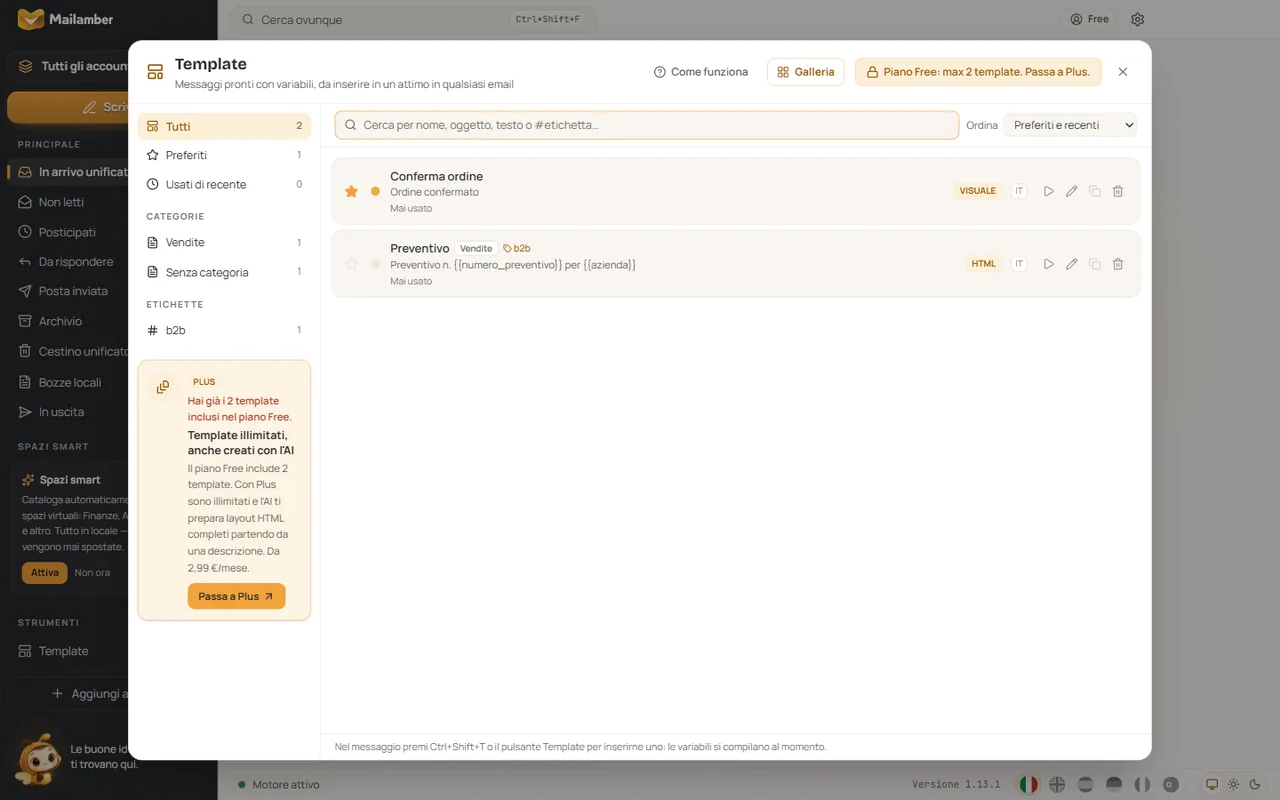
Nella barra laterale, in Strumenti → Template, oppure con Ctrl+K e la voce Template. La libreria ti aiuta a ritrovarli:
- ricerca per nome, oggetto, testo o
#etichetta; - filtri Tutti, Preferiti, Usati di recente, Categorie ed Etichette, più l’ordinamento (Preferiti e recenti, Più usati, Nome…);
- la stella per i preferiti, che compaiono per primi ovunque;
- Duplica, Elimina (con conferma) e Prova, che ti mostra cosa verrebbe inserito con un destinatario di esempio e non conta come uso;
- quante volte hai usato ogni template e quando l’ultima volta.
Come creo un template?#
- In Template premi Nuovo template, oppure apri la Galleria e parti da un modello.
- Scrivi Nome e, se vuoi, Oggetto: può contenere variabili e riempie l’oggetto del messaggio.
- Per ritrovarlo, aggiungi Categoria, Etichette (fino a 12), Colore e Lingua.
- Scegli il formato: Testo per risposte semplici, Visuale per grassetti, elenchi e link, HTML per layout completi.
- Scrivi il testo e aggiungi le variabili dal menu Variabile.
- Salva. Se premi Esc con modifiche non salvate, Mailamber ti chiede se scartarle.
La firma non fa parte del template: il messaggio usa quella della casella da cui scrivi (vedi Firme).
Come funzionano le variabili?#
Scrivi le parti che cambiano tra doppie graffe, per esempio Gentile {{nome}}, le invio il preventivo per {{progetto}}. Puoi dare un valore predefinito, usato se il campo resta vuoto: {{nome|cliente}} scrive «cliente» quando il nome non è noto. I nomi possono contenere lettere accentate, cifre e _ . - ({{città}}, {{numero_ordine}}).
Alcune variabili si compilano da sole quando inserisci il template:
{{nome}},{{cognome}}e{{nome_completo}}: dal nome del primo destinatario del campo A (o dalla rubrica);{{email}}: l’indirizzo del destinatario;{{azienda}}: l’azienda del destinatario, se è in rubrica;{{data}}: la data di oggi per esteso;{{mio_nome}}: il nome della casella da cui scrivi.
Il menu Variabile propone i nomi nella lingua del template, ma Mailamber li riconosce in tutte le lingue: {{first_name}} o {{vorname}} funzionano come {{nome}}. Puoi sempre cambiare un valore compilato in automatico prima di inserirlo.
Come creo un’email HTML curata?#
Con il formato HTML scrivi o incolli il codice (con evidenziazione) e lo controlli nell’anteprima accanto, isolata come il messaggio che verrà inviato, in Desktop o Mobile e in tema Chiaro o Scuro.
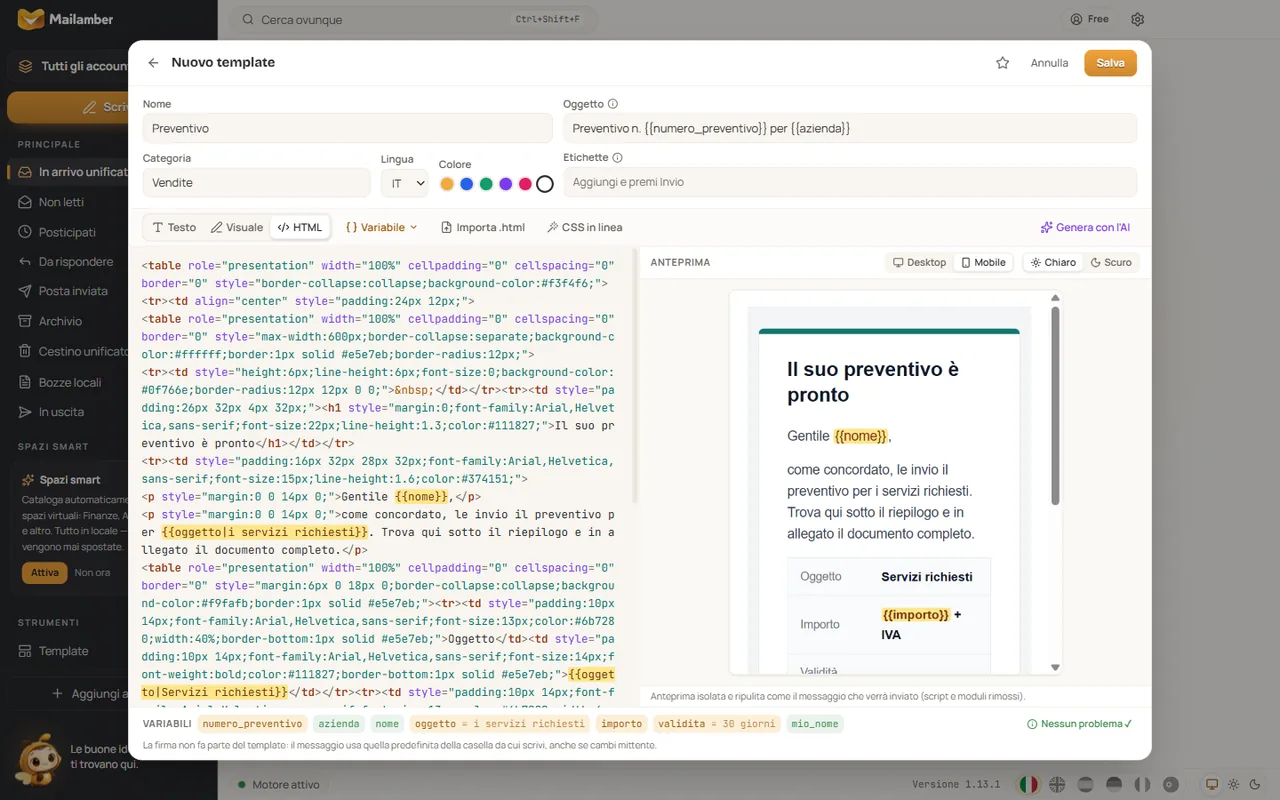
- Importa .html carica un file esportato da un altro programma (fino a 1 MB).
- CSS in linea sposta le regole dei blocchi
<style>negli attributi: molti client di posta ignorano i<style>. - I controlli segnalano script (che verranno rimossi), immagini remote, immagini senza testo alternativo, elementi più larghi di 640 px, link vuoti e messaggi oltre 102 KB, che Gmail mostra troncati.
- Con Plus e Premium, Genera con l'AI crea un’email HTML completa da una tua descrizione; consuma i limiti AI del piano.
Posso partire da un modello pronto?#
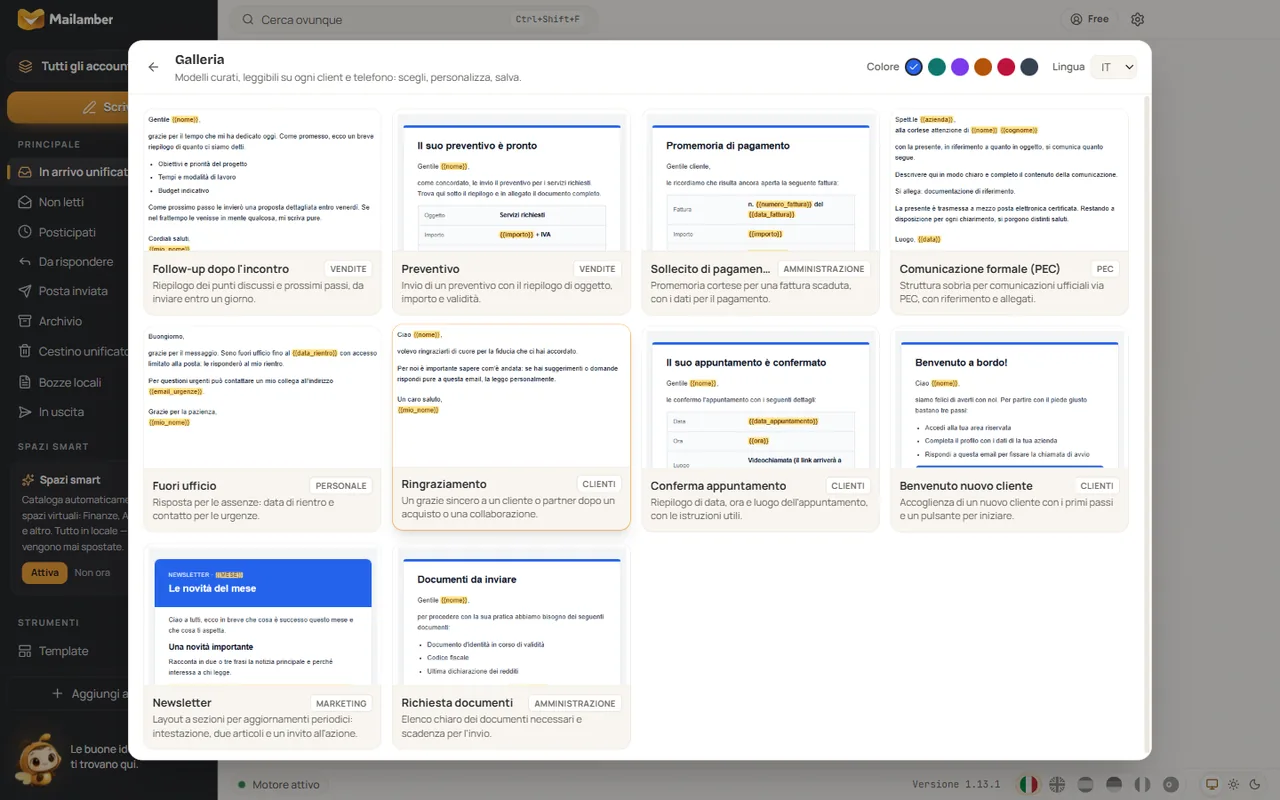
Sì: la Galleria ha 10 modelli curati, leggibili su ogni client e sul telefono, in 6 lingue e con il colore d’accento che preferisci: follow-up dopo l’incontro, preventivo, sollecito di pagamento, comunicazione formale PEC, fuori ufficio, ringraziamento, conferma appuntamento, benvenuto nuovo cliente, newsletter e richiesta documenti. Scegline uno con Usa questo modello, personalizzalo e salvalo. Da Windows 1.14.1 e Android 1.4.2 puoi anche inserirne uno direttamente nel messaggio, senza salvarlo: nella scheda Template scegli Modelli pronti, compila i campi e premi Inserisci (se non hai ancora template salvati, la scheda parte proprio da lì); con Salva anche nei miei template lo ritrovi anche nella tua libreria.
Per un ripasso veloce, Come funziona mostra i tre passi con illustrazioni animate ed esempi di variabili.
Come inserisco un template nel messaggio?#
Nel messaggio premi il pulsante Template nella barra degli strumenti, accanto ad AI, oppure Ctrl+Shift+T (anche mentre scrivi). Si apre la scheda Template della barra laterale con il cursore nella ricerca: scegli con le frecce e Invio, controlla le variabili e premi Usa.
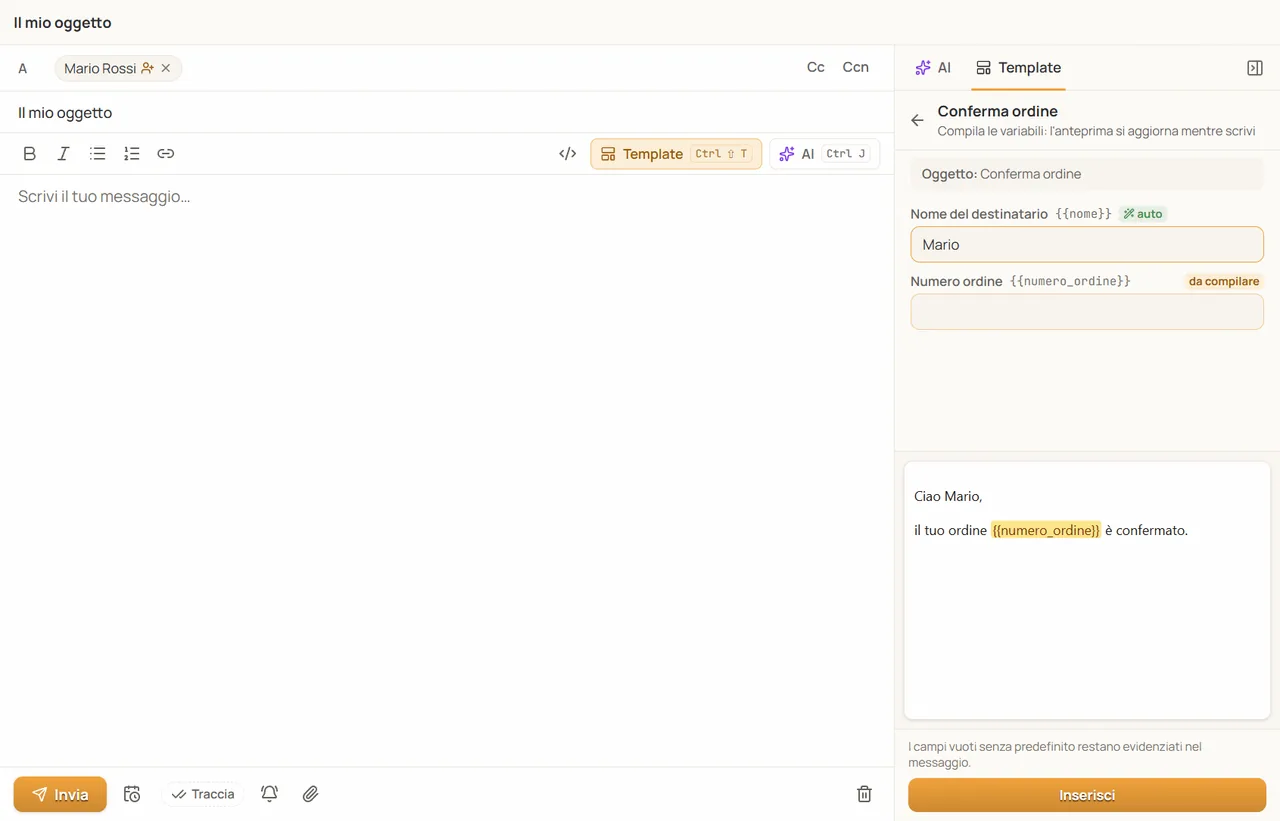
- Le variabili automatiche prendono i dati dal primo destinatario del campo A, dalla casella mittente e dalla lingua dell’app: compila prima i destinatari.
- L’oggetto del template riempie quello del messaggio se è vuoto; se ne hai già scritto uno, Mailamber ti propone Usalo o Tieni il mio.
- Un layout HTML in un nuovo messaggio passa all’editor HTML con anteprima, conservando la firma; in una risposta entra la versione testuale del template.
- La prima variabile rimasta vuota viene selezionata: basta scrivere. Le altre restano evidenziate nel testo finché non le compili.
Cosa succede se una variabile resta vuota?#
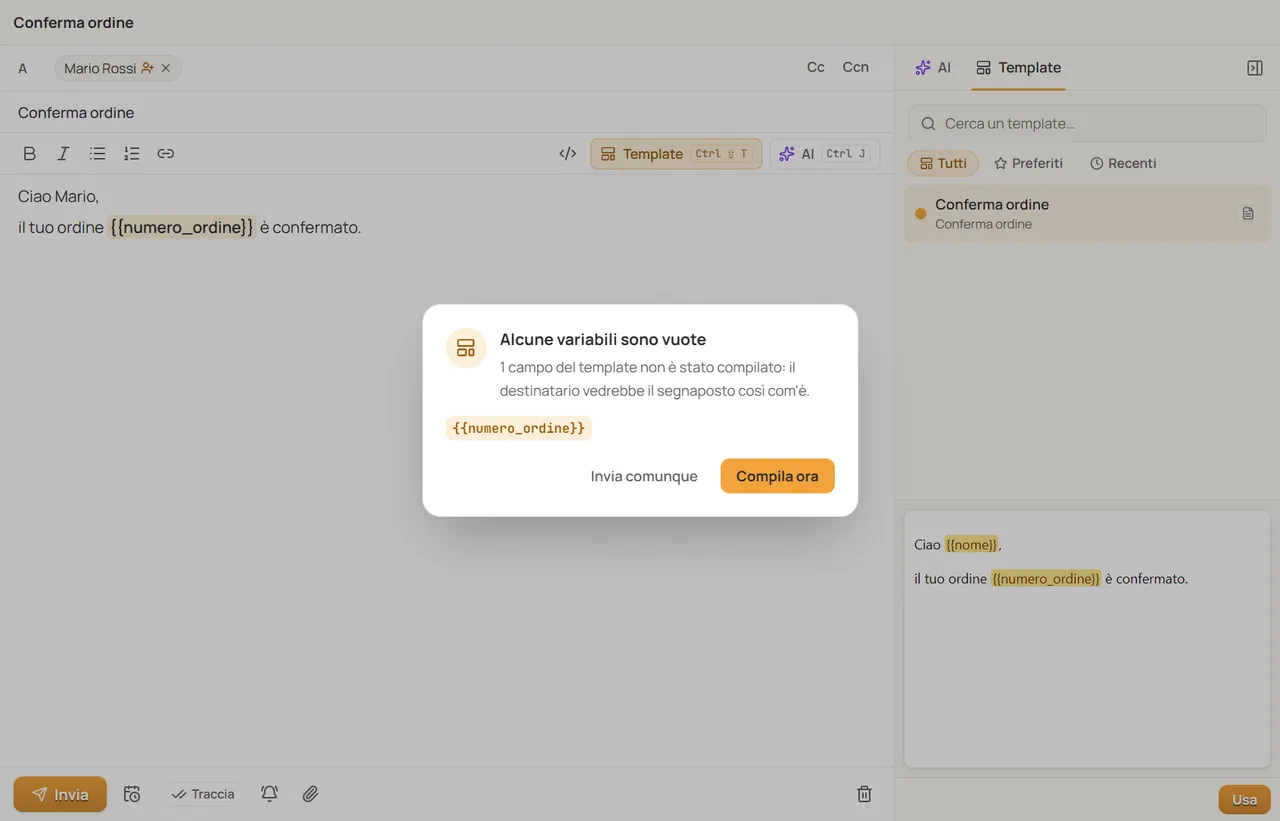
Mailamber ti avvisa prima dell’invio. Se nell’oggetto o nel testo resta un segnaposto come {{nome}} di un template inserito in quel messaggio, compare Alcune variabili sono vuote: con Compila ora torni al punto da completare, con Invia comunque (o Programma comunque per l’invio programmato) invii così com’è. Vale anche con Ctrl+Invio; l’evidenziazione non finisce mai nel messaggio inviato.
Quanti template posso salvare?#
Il piano Free ne include 2; Plus e Premium illimitati. Libreria, galleria, editor HTML e variabili sono in tutti i piani; solo la generazione con l’AI richiede Plus o Premium.
I template arrivano anche sul telefono?#
Sì, con le impostazioni condivise i template restano allineati tra i dispositivi del tuo account (con Plus o Premium, che includono almeno due dispositivi). Su Android li usi con Template nel composer e li gestisci in Template. Dalla versione 1.4.0 per Android il telefono mostra anche categoria, etichette e preferiti, e ha la stessa galleria di modelli e lo stesso editor del PC. Il conteggio degli usi resta su ogni dispositivo.