
La barra azioni del messaggio
In breve
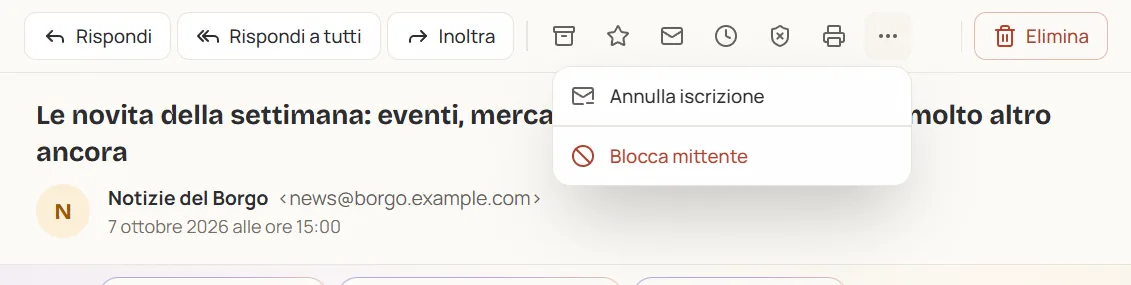
Dalla versione 1.14.0 per Windows, in cima al messaggio aperto c’è una sola riga di pulsanti: Rispondi, Rispondi a tutti e Inoltra a sinistra, poi le altre azioni in ordine di importanza e, staccato in fondo a destra, Elimina in rosso, sempre nello stesso posto. Quello che non entra finisce nel menu Altre azioni; la riga non va mai a capo.
La barra c’è dalla versione 1.14.0 per Windows.

Dove sono i pulsanti del messaggio?#
In una sola riga in cima al messaggio, sopra oggetto e allegati, sempre con la stessa struttura:
- A sinistra Rispondi, Rispondi a tutti e Inoltra.
- Poi le altre azioni, in ordine di importanza: Archivia, Aggiungi stella, Segna da leggere, Posticipa, Segna come spam, Sposta in spazio… (con gli spazi smart attivi), Stampa e, nelle newsletter, Annulla iscrizione.
- Il pulsante … (Altre azioni).
- Staccato in fondo a destra, Elimina in rosso.
Alcuni pulsanti cambiano con il messaggio: Togli stella se ha già la stella, Riporta in arrivo se è posticipato, Non è spam nella cartella spam.
Perché Elimina è sempre nello stesso posto?#
Perché così il clic rapido non finisce mai su un’altra azione. Rispondi e Inoltra restano sempre all’inizio e Elimina sempre all’estremità destra, qualunque messaggio apri (PEC, email tracciate, allegati, newsletter): i pulsanti che compaiono in ritardo, come Annulla iscrizione, si aggiungono in coda senza spostare gli altri.
Cosa succede quando la finestra è stretta?#
La barra si compatta invece di andare a capo:
- Prima tutte le azioni hanno l’etichetta.
- Poi l’etichetta resta solo su Rispondi, Rispondi a tutti, Inoltra ed Elimina; le altre diventano icone (passa sopra con il mouse per leggere il nome).
- Infine tutto diventa icona e le azioni che non entrano passano, una alla volta, nel menu ….
Dov’è «Blocca mittente»?#
Solo nel menu …, in rosso, separato dalle altre voci. Blocca mittente non si limita al messaggio aperto: blocca l’indirizzo e sposta nel cestino anche i messaggi che hai già ricevuto da lui. Per questo non è più accanto a Elimina. Leggi Bloccare un mittente.
Posso usare la barra da tastiera?#
Sì. Il tooltip di ogni pulsante mostra la sua scorciatoia: R rispondi, A rispondi a tutti, F inoltra, E archivia, S stella, U segna da leggere, Canc elimina. Con il fuoco sulla barra le frecce ← → e Home/Fine passano da un pulsante all’altro; nel menu … ti muovi con le frecce e chiudi con Esc. Tutte le scorciatoie sono in Scorciatoie da tastiera.